
友人や家族を訪問するとき、Wi-Fi ネットワークにアクセスする必要がある場合があります。データの消費を避けるか、アプリをダウンロードするか、インターネットを集中的に使用する必要があるその他のタスクを行うか。幸いなことに、 iPhone を新しい Wi-Fi ネットワークにすばやく接続し、複雑なパスワードの入力を避ける方法が 2 つあります。その内容を見てみましょう。
Wi-Fi へのアクセスを別の iPhone または iPad ユーザーと共有します
iPhone から新しい Wi-Fi ネットワークにすぐに接続する最初の方法は非常に簡単です。別の iPhone ユーザーがすでにそのネットワークに接続しているだけで、あなたも利用できます。次の手順に従うだけです。
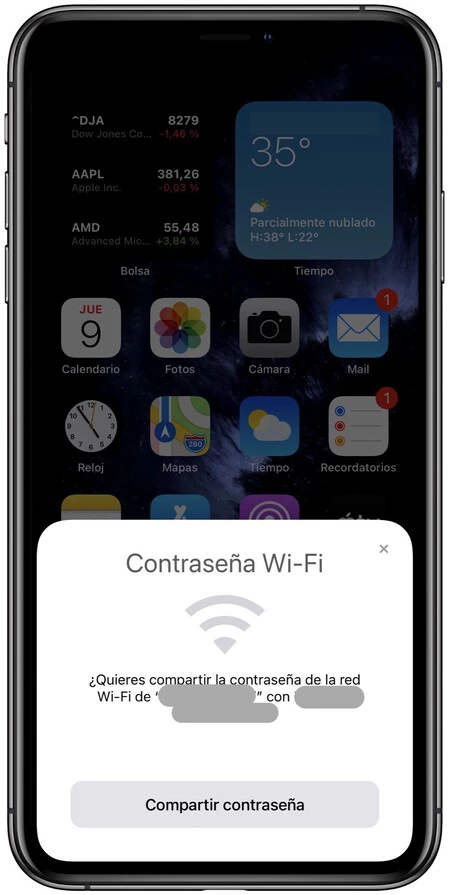
- すでに Wi-Fi ネットワークにアクセスしている iPhone のロックを解除します。
- iPhone から、アクセスしたいネットワークへの接続を試みます (ネットワークは手の届く範囲にあるはずです)。
- 最初の iPhone には、その Wi-Fi のパスワードを新しい iPhone と共有するかどうかを尋ねるプロンプトが表示されます。
あなたは受け入れて、それで終わりです。 2 台目の iPhone は、すべての Wi-Fi にある複雑なパスワードを検索したり入力したりすることなく、新しいネットワークに接続できるはずです。両方の iPhone が Wi-Fi ネットワークの範囲内にある必要があることに注意してください。別の場所にいる場合は機能しません。
iPhone カメラを使用して新しい Wi-Fi ネットワークに接続する
iPhone のカメラは、市場で最も強力で多用途なカメラの 1 つです。多くのユーザーは、写真やビデオの撮影以外にも使用できることを知りません。複雑なパスワードを入力することなく、カメラを介して iPhone を未知の Wi-Fi ネットワークに接続できます。
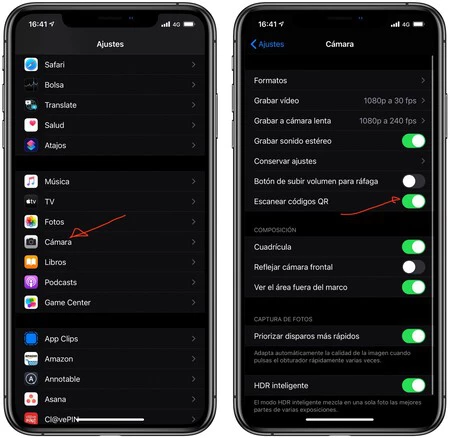
プロセスは非常に簡単ですが、事前にいくつかの調整を行う必要があります。 iPhone で次のことを確認します。 [設定] > [カメラ] に移動し、[QR コードのスキャン] をオンにします。また、Wi-Fi ルーターには、パスワードを入力したり ID を検索したりせずにアクセスできる QR コードが必要です ( Wi-Fi を iPhone と共有するときにパスワードの公開を避けるために QR を作成できます)。 。
これが完了したら、 iPhone のカメラ アプリを開いて QR コードに焦点を当てます。ルーターは持ち上げて照らすのが難しい場所にあるため、通常は複雑です。
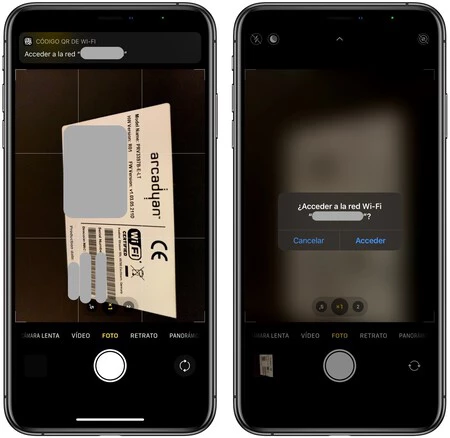
ここで、カメラを QR コードに向けたままにすると、通知が表示されるのがわかります。これを押すだけで、この新しい Wi-Fi ネットワークに接続するかどうかを尋ねるダイアログが表示されます。受け入れることで、私たちは内側に入ります。
これら 2 つの小さなトリックは、時間を大幅に節約します。特に、最初に iPhone を QR で接続し、後で他のユーザーと資格情報を共有するという組み合わせの場合は特にそうです。