
過去のホリデーシーズンに Apple Watch シリーズを受け取った、または贈られた幸運な方は、きっとこのデバイスに精通しており、デバイスが提供する機能をアクティベートして活用する方法を探していたことでしょう。
さて、今日 IphoneFocus.clickでは、詳細を失うことなくApple Watch シリーズを設定して使い始めることができるように、いくつかのヒントを共有したいと思います。
Apple Watchの使い方

まず第一に、Apple Watch は、ユーザーのニーズに応じて多かれ少なかれ重視する 4 つの主要な領域で際立っています。これらは次のとおりです。
- 通知。
- 身体活動のモニタリング。
- 健康管理。
- リモート通信: メッセージ、電話、音楽。
通知について話しましょう。ご想像のとおり、Apple のスマートウォッチは、スマートフォンに受信した通知をポケットから取り出さずに確認できる便利なデバイスです。
iPhone がロック解除されている場合は、通知は電話でのみ受信されますが、デバイスがロックまたはスリープ状態の場合は、Apple Watch がパスコードでロックされていない限り、通知は Apple Watch で受信されることに注意してください。通知を受信すると画面に赤いアイコンが表示され、Apple Watchで通知を閉じるとiPhoneでも通知が消えます。
すべての通知を表示するには、次の手順に従う必要があります。
- 文字盤の上部を長押しします。どの画面からでも通知センターを開くことができます。
- 通知センターが表示されるまで待ち、下にスワイプします。
- スクロールするには、デジタルクラウンを回します。
- 通知を読むには、通知をタップします。グループ化された通知を読むには、スタックをタップしてから通知をタップします。
- 通知を削除するには、左にスワイプして をタップします。
Apple Watch の通知は、アプリごとに整理し、通知センターのスタックにグループ化できます。たとえば、アクティビティに関連するすべてのアクティビティをスタックに表示できます。通知を受信したときにアラートを表示するか、まったく表示しないかを選択することもできます。
身体活動のモニタリング
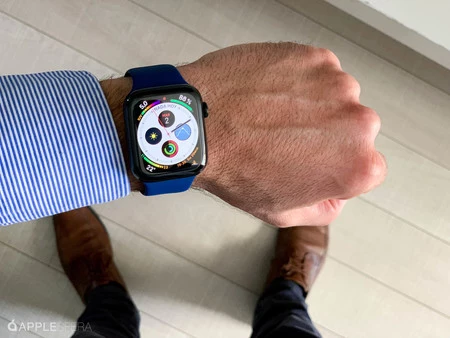
考慮すべき 2 番目のポイントは、身体活動を監視することです。スマートウォッチなので、ユーザーは毎日行う身体活動を詳細に制御できます。
上記については、「アクティビティ」と呼ばれるアプリがあり、毎日の活動をグラフィックで説明し、動き (消費カロリー数)、運動 (何分間運動したか) に関する情報を提供する3 つのリングを見ることができます。私たちが行った筋力トレーニング )、および少なくとも 1 分間立ったり歩いたりした時間を示すスタンド アクティビティです。
次の手順に従って、 Apple Watch でその日の進捗状況を確認できます。
- Apple Watch でアクティビティ アプリを開きます。
- 上にスワイプすると各サークルの詳細が表示されます。
- Apple Watch で移動、エクササイズ、目標達成。
- 上にスワイプすると、総歩数、距離、エクササイズなどの詳細が表示されます。
- 週次の概要を表示するには、画面を強く押してから、「週次の概要」をタップします。
時間、距離、カロリー、ペースなどの有酸素トレーニングのリアルタイム統計をユーザーに表示するトレーニング アプリもあり、ユーザーは各トレーニングの目標を設定でき、その目標を達成または超えることができます。
健康管理

Apple Watch Series 4の場合、クパチーノの会社は、これらの目的でデバイスを活用したいユーザーのために、いくつかの興味深い新機能を発表しました。たとえば、転倒検出と救急サービスへの通知を組み合わせた機能や、心拍数を測定するための心電図機能などがあります。
リモート通信

もちろん、Apple Watch のもう 1 つの基本機能はリモート通信に関係しています。シリーズ 4 のようなデバイスでは、iPhone をポケットから取り出さずに電話に応答 (発信)できるからです。
これは、スピーカーと内蔵マイクを使用して素早い応答をしたり、通話を iPhone に転送して長時間会話したりできることを意味します。さらに、Apple Watch Series 4 を使用すると、通話を車のハンズフリーまたは Bluetooth ヘッドフォンに問題なく転送できます。
同様に、 Apple Music でストリーミング音楽を聴いたり、ポッドキャストを聴いたりすることもできます。
さて、これらは新しい Apple Watch を最大限に活用するための基本的な機能にすぎません。そのため、新しいウェアラブルを時間をかけて探索し、 想像できるすべてのトリックを見つけることをお勧めします。