
私たちのアカウントのセキュリティにはいくつかの鍵があります。 1 つ目は適切なパスワードを持つことですが、 乗り越えられない壁を作りたい場合は、いわゆる2 要素認証が必要です。
2 段階認証または 2FAとも呼ばれるこれは、パスワードとは別に、当社の許可なく誰もアカウントにアクセスできないようにするセキュリティの追加機能です。ほとんどのサービスとプラットフォームはすでにサポートしており、もちろんApple アカウントもサポートしています。もちろん、無効にしている場合もありますので、確認することをお勧めします。
Apple の 2 要素認証とは何ですか、そしてその仕組み
他のサービスと同様に、基本的にはログインに必要なメソッドを 1 つ追加することです。一部のサービスでは、これまでと同様にパスワードを使用してログインすることによって行われますが、SMS または電子メールで受信したセキュリティ コードを追加する必要があります。 Apple の場合、さらに安全な第 3 の方法を提供しています。
ログインすると、確認コードが Apple デバイスに送信されますが、SMS や電子メールで送信することもできます。他の場合と同様、これは固有の 6 桁のコードです。これは他のデバイスにポップアップ通知の形式で届き、接続元の場所に関する情報も追加されます。受け入れると、ログインするために他のデバイスに入力する必要があるコードが表示されます。そうでない場合は、パスワードを知っているかどうかは関係ありません。
Appleアカウントに二重認証を設定する方法
Apple アカウントでこの機能を有効にしていることを確認したい場合は、Apple かどうかに関係なく、どのデバイスからでも実行できます。次の手順に従うだけです。
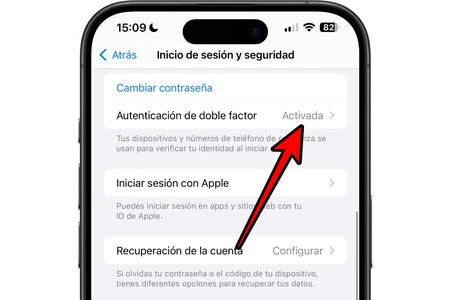
- iPhone または iPad から: [設定] > [自分の名前] > [サインインとセキュリティ] > [2 要素認証] に移動します。
- Mac から: [システム設定] > [自分の名前] > [サインインとセキュリティ] > [2 要素認証] に移動します。
- 任意のデバイスから (Web 経由): Apple ID Web サイトにアクセスし、自分のアカウントでログインし、[サインインとセキュリティ] タブ > [アカウント セキュリティ] > [2 要素認証] に移動します。
2 要素認証に関するその他の重要な側面
このモードが構成されている前述の設定パネルでは、次の 2 つの可能性が存在することがわかります。
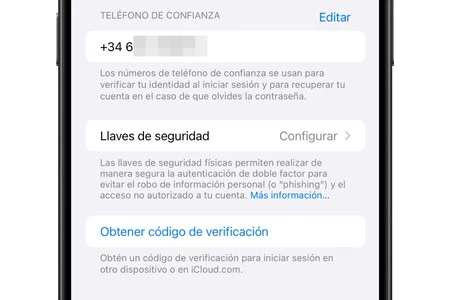
- 信頼できる電話:これは、コードを確認する別の Apple デバイスにアクセスできない場合に、SMS 経由で連絡できるように、自分の電話番号とその他の信頼できる電話番号を追加することです。
- セキュリティ キー:これは、 Apple 自身が強調しているように、ジャーナリストや政府関係者などの重要人物に重点を置いた機能です。また、盗難の場合に物理メモリおよび外部メモリ内のデータを保護することを目的としています。目安として一般の方にはお勧めできません。
- 確認コード:設定パネル自体から、後で新しいデバイスで Apple アカウントを使用してログインするために使用するセキュリティ コードをすぐに受け取ることができます。もちろん、それは数秒しか続きません。