
昨日、Microsoft は WWDC 2018 中に行った約束を果たし、 ついにその Office スイートが Mac App Store に登場しました。今後、macOS ユーザーは、Microsoft の Web サイトにアクセスしなくても、 Word、Excel、PowerPoint およびその他の関連アプリをダウンロードしてアクティブ化できるようになります。すでにこれらのアプリを所有し、対応するサブスクリプションを持っている人は、MAS のアプリに置き換える価値があります。
MAS からインストールするとどのような利点がありますか?
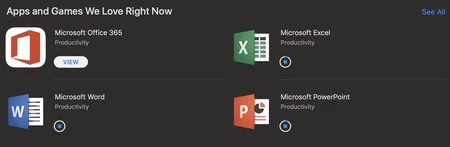
最新のMac 上で Microsoft Office を使用したことがある人は、Microsoft Office を新しいコンピュータにインストールする場合、または 最初からインストールする場合に生じる不便さを知っているでしょう。 AutoUpdateと呼ばれるアップデートも含まれます。
今後、ユーザーはMac App Storeにアクセスして、これらのアプリのコピーとそのアップデートを入手できるようになります。ストアでそれらを探し、「入手」をクリックして、ダウンロードとインストールが完了するまで待つだけです。
アップデートは他のアプリと同じように機能します。 App Store では、保留中のものがあり、更新するにはダウンロードする必要があることがわかります。アプリを使用している場合は閉じて、プロセスが完了するまで待つ必要があります。このようにして、Microsoft が使用し、しばしば厄介な障害となっていたシステムを取り除くことができます。
Fusion Drive ハード ドライブを搭載した Mac をお持ちのユーザーは、アプリの起動時間が短縮されることを実感していただけます。私自身の iMac でテストすることができ、以前よりもはるかに速く Excel、PowerPoint、または Word を開くことができるようになりました。
「外部」バージョンをアンインストールし、MAS からインストールする方法
数分前に iMac を変更し、すべてがスムーズに進みました。 Mac App Store にある Office の利点を活用したい場合は、次の手順に従うことをお勧めします。
- 使用している Microsoft アプリを保存して完全に閉じます。
- いずれかの方法に従って、Mac からそれらを削除します。
- 必須ではありませんが、必要に応じて Mac を再起動できます。
- Mac App Store を開いて Microsoft スイートを検索します。 こちらのリンクからもアクセスできます。
- 使用するアプリを Microsoft からダウンロードし、インストールが完了するまで待ちます。
それぞれのキーチェーンを初めて開くと、Microsoft はライセンス認証のためにiCloud キーチェーンへのアクセスを要求します (Office 365 の資格情報をそこに保存している場合)。それを永久に与えておけば、アプリを開くたびに尋ねられることはなくなります。それで終わりです。このスイートの永遠のインストール、アクティベーション、アップデートに別れを告げます。