
macOS Monterey は現在ベータ段階ですが、システムのクリーン インストールを実行するための起動可能な外部ドライブを作成できることは非常に便利です。このようにして、以前のインストールを完全に削除し、少なくとも理論上はパフォーマンスが向上し、失敗が少なくなる新しいインストールを作成できます。
何が必要ですか?
このプロセスには、少なくとも 16 GB のストレージを備えたフラッシュ メモリが必要です。コンテンツは完全に削除されるため、必要に応じてファイルを別の場所に保存することに注意してください。
Monterey Setup アプリケーションのコピーも必要です。このアプリは、開発者ポータルを通じて、またはこのチュートリアルに従って入手できます。
最後に重要なことですが、インストーラーを作成する Mac は、別の Mac 用であっても、 macOS Monterey と互換性がある必要があります。
ターミナル、来たよ
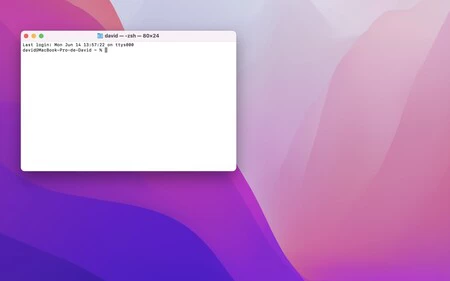
さて、必要な材料を集めたら、作業を始めましょう。このプロセスは非常に簡単で、次の手順で構成されます。
- フラッシュ メモリを Mac に接続し、名前を引用符なしで「FLASH」に変更します。
- ターミナルアプリを開きます。Spotlight を使用して検索できます。
- 以下をコピーして貼り付けます
sudo /Applications/Install\ macOS\ 12\ Beta.app/Contents/Resources/createinstallmedia –volume / Volumes/FLASH –nointeraction
- Enter (↩︎) を押します。
- Mac のパスワードを入力し、もう一度 Enter キーを押します。
使用しているコンピューターの速度によっては、このプロセスに最大 20 分かかる場合があります。同じターミナルにいくつかのプロセス インジケーターが表示され、プロセスが完了すると最後の行に「完了」と表示されます。このようにして、起動可能な Monterey インストーラーが作成されました。
それで、今は何ですか?
これで、macOS Monterey を最初からインストールすることができます。これを行うには、コンピュータの電源を切り、フラッシュ メモリを接続し、Intel コンピュータの場合はオプション キー (⌥) を押しながら電源をオンにするか、Apple Mac の場合は「ブート オプション」が表示されるまで電源ボタンを押し続けます。シリコン。選択するメニューが表示されたら、Monterey インストーラーを選択します。
T2 チップを搭載した一部の Intel Mac では、この外部ブート オプションを有効にする必要があることに注意してください。これを行うには、Mac の電源を切り、Command (⌘) + R を押して電源を入れます。次に、 [ユーティリティ]メニューで [*スタートアップ セキュリティ ユーティリティ] を選択し、 [外部メディアからの起動を許可する]オプションをマークします。コンピューターを再起動すると、Mac でインストーラーを使用できるようになります。
インストールを最初から行うには、ハード ドライブ全体の内容を削除する必要があることに注意してください。このセクションの先頭のビデオで説明しているように、プロセスは非常に簡単です。
そしてそれは単純です。起動可能な macOS Monterey インストーラーを作成し、それを使用してシステムのクリーン インストールを作成する方法を確認しました。プロセス後にアプリケーションと設定の再インストールを強制するリソースですが、これによりエラーやコンピューターの全体的なパフォーマンスが向上します。