
新しいiPhone 15またはiPhone 15 Proのいずれかを購入した場合は、以前に所有していた iPhone を処分する可能性があります。それを売却したり、家族に譲ったり、Apple にリサイクルしてもらうために引き渡したりすることもできます。あるいは、 下取りプログラムを通じて新しい iPhone を購入したいと考えているかもしれません。
これらのいずれの場合でも、必ず iPhone を消去する必要があります。または、リセットしてフォーマットするという人もいます。 またはリセットしてください。すべてのデータと設定を削除して、箱から出したばかりのように見せます。まだやったことがない人のために、さまざまな方法でiPhoneを消去する方法を見てみましょう。
まず最初に: iPhone の検索をオフにする
まず最初に行うべきことは、すべてを削除した後でiPhone の「探す」オプションを無効にして、 Apple IDからのリンクが適切に解除されていることを確認することです。これを実現するには、 iOS 17で次の手順に従います。
- iPhone で設定アプリを開きます。
- 上部の領域で自分の名前をクリックします。
- 「検索」セクションをクリックします
- 「iPhoneを探す」オプションをクリックして無効にします。
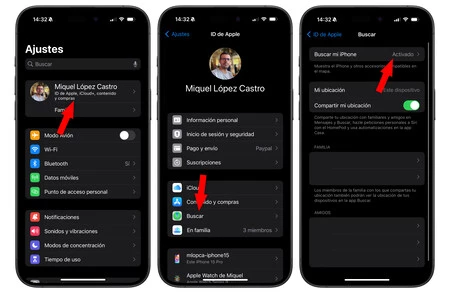
これにより、残りの Apple デバイスが存在するはずの Find My ネットワークから iPhone が削除されます。この時点で、後で別の iPhone にすべてのデータを復元したい場合は、 iPhone のバックアップが必要であることを覚えておいてください。
iPhoneをiOSから消去する方法
iPhone を消去する最も一般的かつ最速の方法は、独自のシステムが提供する方法であり、おそらくほとんどの場合に使用する方法です。バックアップがあることを確認したら、次の手順に従います。
- iPhone で設定アプリを開きます。
- 「一般」をクリックします。
- このセクションの一番下までスクロールし、「 iPhone の転送またはリセット」をタップします。
- 「コンテンツと設定を削除」をクリックします。
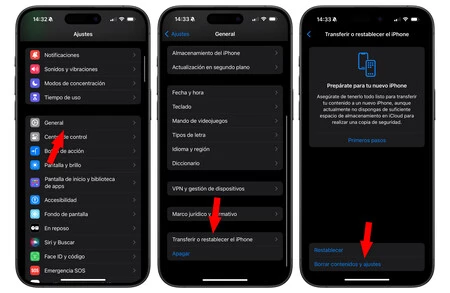
ここからは、指示に従って、要求されたパスワードを入力する必要があります。覚えておいてください: 携帯電話上のすべてのデータを削除することになり、後戻りはできません。それが自分のやりたいことであることを、必要なだけ何度でも確認してください。
Mac から iPhone を消去する方法
何らかの理由で Mac から iPhone をフォーマットしたい場合でも、プロセスはそれほど複雑ではありません。ケーブルでコンピュータに接続し、Finder サイドバー (古い Mac の場合は iTunes) から開くだけです。すべての情報が含まれるタブで、 「iPhone を復元」ボタンを見つけます。
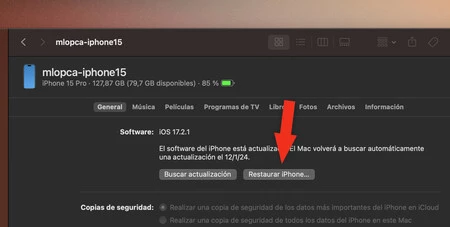
繰り返しますが、指示に従って iPhone をリセットする必要があります。数分かかります。プロセスが完了するか、 macOS Sonoma自体が今すぐ実行できると通知するまで、iPhone を Mac に接続するケーブルを取り外さないでください。
iPhone を検索からリモートで消去する方法
iPhone をリセットするこの方法は、緊急事態、つまり iPhone を紛失した場合、またはiPhone が盗まれたと確信している場合に備えて予約されています。次に、別の Apple デバイス (おそらく、手元にあるケースは友人の iPhone です) に切り替えて、次の手順を実行する必要があります。
- 検索アプリを開きます。
- Apple ID でサインインします (または、すでにサインインしている場合は、[自分] セクションで [他の人を助ける] オプションをタップして、自分のアカウントでサインインします)。
- 下部のバーで、「デバイス」セクションをクリックします。
- リスト内で iPhone を見つけて、その名前をクリックします。
- 「このデバイスを削除」オプションをクリックします。
- 最後の警告が表示されたら、「続行」をクリックします。
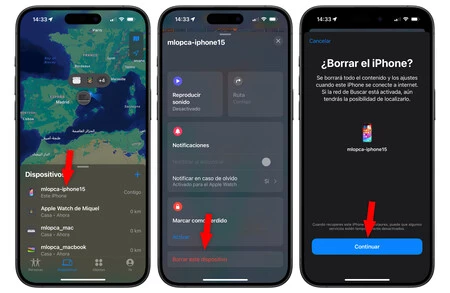
Apple ID のパスワードを入力し、本人確認を行う必要がある場合があります。どこにいても、WiFi ネットワークまたはモバイル データ ネットワーク経由でインターネットに接続するとすぐに、iPhone は自動的にフォーマットされます。
iPhoneはロックされていますか? DFUモードを試す
最後にお伝えできる状況は、iPhone がブロックされ、まったく反応しない場合です。その場合は、iPhone をDFU モードにしてみてください。次の手順で実行できます。
- 通常どおりに音量を上げるボタンを押します。
- 通常どおりに音量を下げるボタンを押します。
- ロックボタンを 10 秒間押し続けます。
これにより、iPhone が強制的に再起動されて DFU モードが表示され、Mac に接続してデータを消去できるようになります。とにかく、それを行う前に、バッテリーが十分にあることを確認してください。クラッシュの原因は、バッテリーが完全に切れてしまったなどの単純な理由である場合もあります。