
連絡先帳がクラウド内にある可能性は十分にありますが、どのクラウド内にあるかは完全に明確ではない可能性があります。 iCloud 連絡先は Apple デバイスがデフォルトで使用する連絡先ですが、Gmail などの他のサービスを使用する場合は状況が変わります。 Gmail から iCloud に連絡先を簡単にコピーするには、どのような手順を実行する必要があるかを見てみましょう。
macOS との統合により、Gmail から iCloud への連絡先のコピーが簡単になります
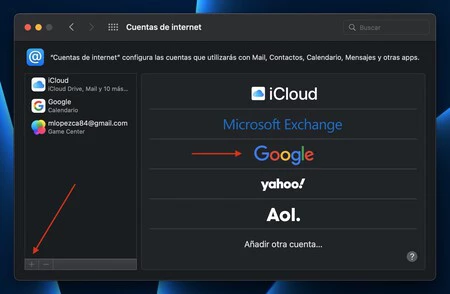
Mac で、「システム環境設定」を開き、 「インターネット アカウント」パネルに移動します。 Google アカウントがまだ追加されていない場合は、+ ボタンをクリックして [Google] を選択して追加します (画面上のいくつかの手順に従って、Gmail アカウントでログインする必要があります)。
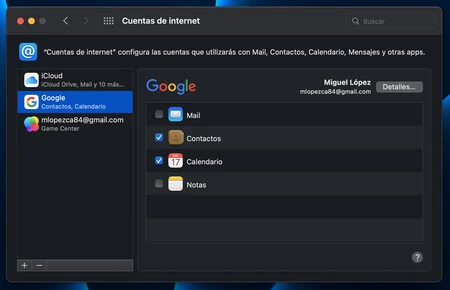
これを完了したら、左側のサイドバーで Google アカウントをクリックし、右側の領域で [連絡] が有効になっていることを確認します。
これにより、Google の連絡先が連絡先アプリの右側のサイドバーの新しいセクションに表示されます。開いて確認します。ただし、連絡先の数によっては完了するまでに数分かかる場合があります。
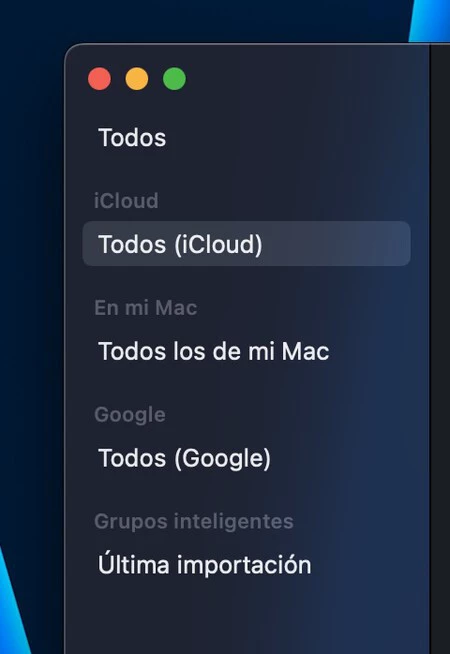
次のステップは最後のステップです。必要なのは、すべての Google 連絡先を選択し (1 つ選択して CMD+A キーを押すことで実行できます)、それらを iCloud セクションにドラッグすることだけです。これらの連絡先はすべて Apple クラウドにコピーされます。
このモードでは、 Google 連絡先は削除されず、iCloud に複製が作成されるだけです。 Gmail アカウントからも削除したい場合は、もう一度すべてを選択し (CMD+A)、テキストを削除する場合と同じように Backspace キーを押すことで削除できます。もちろん、iCloud にコピーしたすべての連絡先は同期され、残りの Apple デバイスに表示されます。