
すべての Apple デバイス間で同期される iCloud での連絡先管理は、1 つの点を除いて、私がこれまでに見た中で最高のものの 1 つです。 iOS デバイスからは、一度に 1 つずつ実行しない限り、連絡先のグループをエクスポートして他の人と共有することはできません。この問題は、まさにこの WWDC20 で解決されることを願っています。
ただし、現時点では、これらの連絡先を一括エクスポートするには、インターネットに接続された Mac または PC が必要です。他のプラットフォームと互換性のある方法でそれを簡単に実現する方法を見てみましょう。
Mac から iCloud 連絡先をエクスポートする
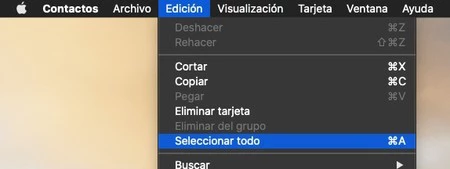
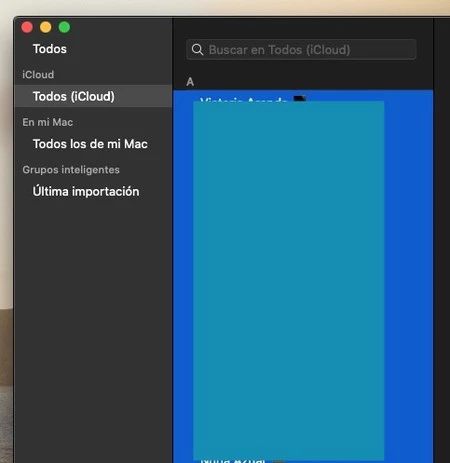
手元に Mac がある場合、プロセスは非常に簡単です。 「連絡先」アプリケーションを開き、それらの連絡先の 1 つをクリックして選択し、「編集」メニュー > 「すべて選択」に移動して、すべての連絡先がマークされるようにします (CMD+A を押すだけでも可能です)。
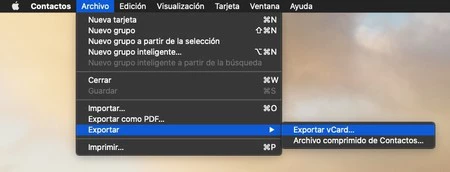
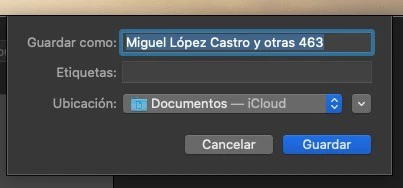
次に、メニュー「ファイル」>「エクスポート」> 「vCard のエクスポート」に移動して、すべての連絡先の vCard ファイルをエクスポートします。どのディレクトリにエクスポートするかを尋ねられるので、希望するディレクトリを選択して「保存」をクリックします。

作成されたファイルは、最新のすべてのアジェンダおよびサービスと互換性があるため、連絡先の単純なローカル バックアップ コピーとして使用したり、そのファイルを電子メールやインスタント サービスに添付してアジェンダの一部またはすべてを別の人に送信したりできます。それをサポートするメッセージング サービス。
Web から iCloud 連絡先をエクスポートする
Mac を持っていない場合、または単に手元にない場合は、インターネットに接続できるWindows または Linux PC を使用できます。 iCloud 連絡先 Web サイトにアクセスし、Apple ID でログインし、すべての連絡先を選択してエクスポートするだけです。
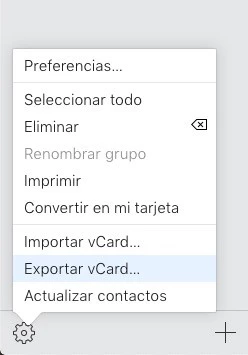
これを行うには、連絡先の 1 つをクリックし、CMD + A キーを押して、すべての連絡先がマークされるようにします。それが完了したら、設定アイコンをクリックし、 「Export vCard」を選択します。すべての連絡先を含む vCard ファイルがコンピュータにダウンロードされるので、必要に応じて共有できます。