
Safari のバージョン 14 は、すでにMojave と Catalinaに導入されており、 まもなくBig Sur にも導入される予定で、いくつかのオプションを使用してホームページをカスタマイズできます。さまざまなオプションには、お気に入りやリーディング リストなどのセクションを表示または非表示にしたり、ページの背景として画像を設定したりすることが含まれます。
ブラウザの壁紙
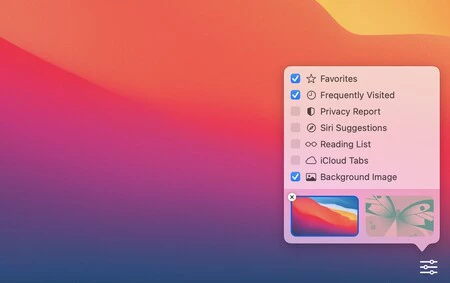
ブラウザのホームページは、おそらく 1 日 Web を閲覧した後に最もよく見るページの 1 つです。その中には、お気に入り、読書リスト、Siri の提案などが含まれています。 、つまり、ネットワークへのゲートウェイです。これを認識して、Apple は macOS Big Sur でこのページを再設計し、好みに合わせてカスタマイズできるようにカスタマイズ オプションも追加しました。
壁紙画像の追加は、特に典型的な特徴的な灰色の背景を避けたい場合には興味深いオプションです。画像を選択して設定する手順は次のとおりです。
- macOS Mojave、Catalina、または Big Sur を搭載した Mac でSafariアプリを開きます。
- Command (⌘) + T を押して新しいタブを開きます。
- 右下の三本線のボタンをタッチします。
- 背景画像オプションを有効にします。
- アクティブ化すると、Apple が提供するデフォルトの画像の 1 つを選択するか、「+」ボタンをタップして Mac から画像を選択できます。
すでにイメージを構成しており、それを非アクティブ化したい場合は、前の手順に従って、対応するオプションを非アクティブ化するだけです。また、パーソナライズされた画像を別の画像に置き換えたい場合は、画像の上にある小さなバツ印をタッチしてから、「+」をタッチして別の画像を選択するだけです。
ブラウザは多くの活動への扉を開くため、年々、私たちの日常活動との関連性が高まっています。映画の鑑賞から文書の作成、特定の情報の検索まで、Safari の必要性はますます高まっています。 macOS Big Sur では、Apple はこの傾向を認識し、ブラウザに興味深い新機能を提供しており、その中には壁紙を配置できるものもあります。