
これ以上操作して macOS のキーボード ショートカットを学習することはできないと思ったとき、予期せぬ新しいキーボード ショートカットが登場します。これは、テキストのブロックを「同じスタイルで貼り付ける」ために使用されるショートカットですが、少し工夫がされています。このショートカットはすでに存在しますが、多かれ少なかれ複雑な組み合わせです。幸いなことに、それを大幅に簡素化する方法があります。
macOS で同じスタイルでテキストを貼り付ける方法
macOS にはたくさんのキーボード ショートカットがあり、 Mac でのコピー アンド ペーストでもいくつかあります。 iOS を搭載した iPad Pro でも。従来のコピー、切り取り、貼り付けの方法に加えて、同じスタイルの貼り付けショートカットも考慮する必要があります。つまり、テキストのブロックをコピーして別の場所に貼り付けると、貼り付けられるブロックはその場所のスタイルに適合します。
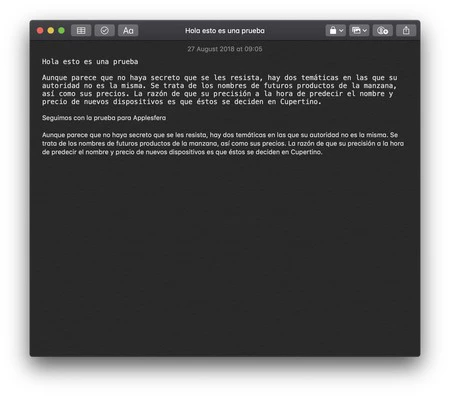
つまり、Helvetica フォント スタイルとサイズ 10 のテキストを作業している場合、もともと Times New Roman フォントが 14 にあるテキストのブロックを貼り付けると、作業中のフォントで表示されます。後でスタイルを Helvetica に変更し、サイズを 10 に手動で変更する必要はありません。
これは、キーボード ショートカット cmd + alt + shift + V を使用して実行できます。このショートカットでは、4 つのキーを同時に押す必要があります。それほど複雑ではないように見えますが、作業する場合は特別な労力が必要です。そして、誰もが知っているように、ショートカットに余分な労力が必要な場合は、結局それを使用しなくなります。
幸いなことに、このキーの組み合わせを永久に変更する非常に簡単な方法があります。
常に同じスタイルで貼り付けるようにキーボード ショートカットを変更します。
macOS では、好みや用途に合わせてキーボード ショートカットを作成および変更できます。同じスタイルのペーストのバージョンを追加するには、次の手順に従います。
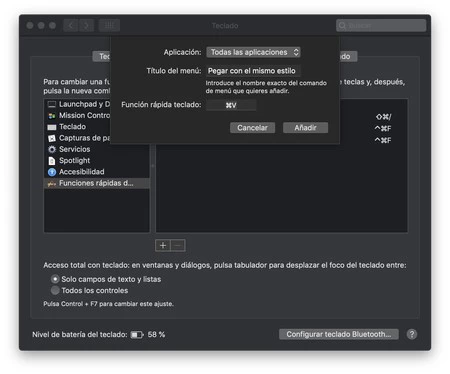
- Mac のシステム環境設定にアクセスします。
- [キーボード] > [ショートカット] > [アプリのショートカット] に移動します。 「+」記号を押します。
- [アプリケーション] で、[すべてのアプリケーション] を選択します。
- メニューのタイトルには、メニューに表示される置換する機能を入力する必要があります。この例では、「同じスタイルで貼り付け」というテキストを引用符なしで入力します。
- キーボード ショートカットで、cmd + V を押します。
置き換える関数の「名前」を、メニューに表示されるとおりに正確に入力することが非常に重要です。どちらであるかを確認するには、[編集] メニューに移動します。同じスタイルの貼り付け機能が表示されます。英語などの別の言語で Mac を使用する場合は、Mac に表示される言語を正確に入力する必要があります。
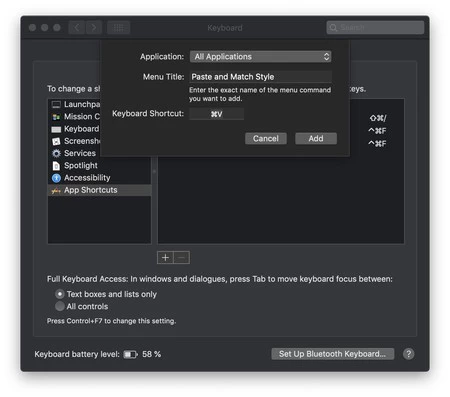
以上です。変更を保存したら、 cmd + V を使用して、すべてのテキスト ブロックが作業中と同じスタイルで貼り付けられるようにすることができます。以前よりさらに便利になるキーボードショートカット。