
今日では、WhatsApp 経由で送信する音声はトランシーバーであると考えることもできます。 Apple Watchにもリモートで動作する機能があります。ただし、純粋でシンプルなトランシーバーとして機能できる Apple 製品があります。それがAirPodsです。
そして、「純粋でシンプル」と言うのは、専用デバイスと同様に、AirPods は短距離でのみトランシーバーとして機能できるためです。その設定は多少隠されており、この用途を目的としたものではありませんが、それなりに機能し、iPhone から非常に簡単に設定できます。
目次 (5)
- AirPods「トランシーバー」の仕組み
- AirPodsの「トランシーバー」を有効にする方法
- iOS 18以降で聴覚モードを有効にする
- iOS 17 以前で聴覚モードを有効にする
- AirPodsをトランシーバーとして使用する方法
AirPods「トランシーバー」の仕組み
AirPods はトランシーバー機能を別の名前で隠していますが、これは実際には聴覚に問題がある人のために設計されたアクセシビリティ オプションだからです。このオプションでは、マイクが拾う音を増やして、マイクをヘッドフォンとして使用できるようにします。
つまり、AirPods を装着したまま誰かが話しかけると、マイクで拾う音が拡大されるため、よりよく聞こえるようになります。自分の声でも機能するため、 AirPods を「カラオケ モード」で使用するのも良い方法です。
ここに関する限り、それも理にかなっています。また、ヘッドセットを外して別の人に渡して、それを通して会話することも、その逆も可能です。どちらも相手がキャプチャした内容をリアルタイムで聞くことができ、「変更と短い」と言う必要はありません。
AirPodsの「トランシーバー」を有効にする方法
このモードを有効にするには、コントロール センターから有効にする必要があります。その設定がない場合は、iOS 18 を使用しているか、それ以前のバージョンを使用しているかによって異なる手順に従って追加する必要があります。
iOS 18以降で聴覚モードを有効にする
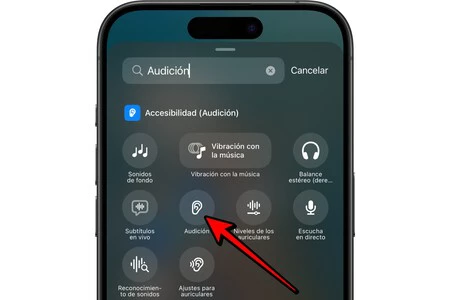
- iPhoneのコントロールセンターを開きます。
- 左上に表示される「+」アイコンをクリックします。
- [コントロールの追加]をクリックします。
- 検索エンジンに「オーディション」と入力します。
- 耳のアイコンを選択すると、それはHearingと呼ばれます。
- アイコンを押したままコントロールセンターにドラッグし、希望の位置に置いたままにします。
iOS 17 以前で聴覚モードを有効にする
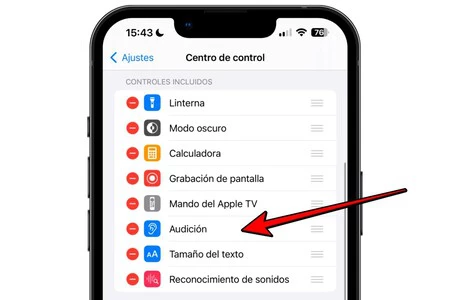
- iPhone で「設定」を開きます。
- 「コントロールセンター」セクションに移動します。
- Auditionを検索し、その横に表示される+アイコンをクリックします。
- 3 本の縞模様のアイコンをスライドさせて調整を上下に移動し、希望の位置にします。
AirPodsをトランシーバーとして使用する方法
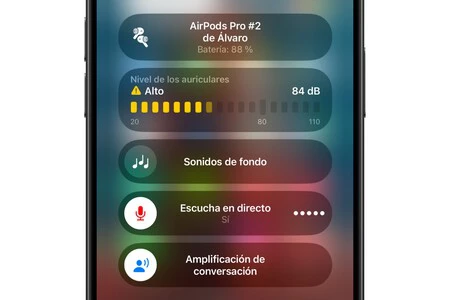
設定を手の届く範囲で行ったら、 AirPods を装着し、コントロール センターを開き、聴覚アイコンを押し続ける必要があります。この時点で、いくつかの設定が表示されるので、 Live ListeningとConversation Amplificationがアクティブであることを確認する必要があります。
ヘッドフォンの 1 つを別の人に渡し、マイクを通してコミュニケーションすることになります。もちろん、通信範囲は Bluetooth によって制限されているので、AirPods を互いに、または接続されている iPhone からあまり遠くに移動することはできないことに注意してください。