
車に乗るとき、私たちは通常、 Apple Maps、Google Maps、または Waze を使用します。これらは、何百万人もの人々が通勤や休暇などの大規模な旅行に毎日使用する3 つの主要なアプリケーションです。これらのアプリケーションを使用すると、 道路上の事故や固定レーダーの警告が得られます。
Wazeの場合、ユーザーはモバイルレーダーやセキュリティカメラを追加することもできる。これらの通知は完全に合法です。もう 1 つは、 警察が追跡しているWhatsApp グループです。前回の休暇では、一度に約 800 km を走行し、Waze と今日紹介するアプリケーションの 2 つのアプリケーションに依存しました。
iPhone であらゆるレーダーを知るための完璧なアプリケーション
問題のアプリケーションは、固定およびモバイルレーダーと呼ばれます。もちろん、名前からその意図は明らかです。これはスペインの開発者による無料のアプリケーションです。このアプリケーションは、公式の DGT データベースを取得し、それをユーザー通知と組み合わせて、モバイル レーダーが通常どこで見つかるかの履歴を保持します。
アプリケーションには非常にシンプルで基本的なインターフェイスがあります。もちろん、それ自体はナビゲーション アプリケーションではありません。ルートのオプションもありますが、道順はもう少し基本的です。私のアドバイスは、バックグラウンドで使用するか、スピードカメラを考慮してルートを分析することです。
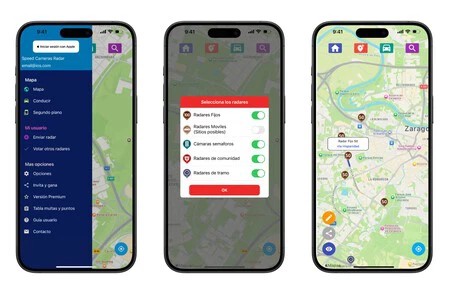
まず地図上に何を表示するかを設定します
さまざまな運転モードやナビゲーション モードを確認する前に、フィルターについて少し理解しておく必要があります。このようにして、表示するレーダーや、信号機カメラなどの他の種類の警告を選択できます。アプリに入ったらすぐに、トップバーにある赤いアイコンをクリックします。ここで、何を表示するかを制御できます。
- 固定レーダー
- モバイルレーダー(通常のサイト)
- 信号機カメラ
- コミュニティレーダー
- セクションレーダー
このアプリケーションの最も特徴的な部分は、モバイル レーダーが通常存在する場所の履歴があることです。通過するときにそれがそこにあるという意味ではなく、地図に追加されていない別の場所でモバイルレーダーが見つかる可能性もあります。結局のところ、警察はレーダーの位置を変更することができます(そして私たちの安全のために変更する必要があります)。
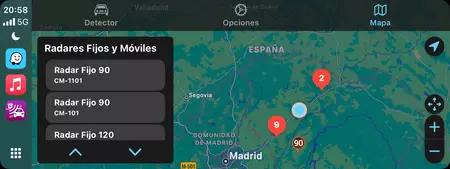
レーダーを表示および検出するさまざまな方法
冒頭で述べたように、このアプリケーションではルートをたどることができますが、スピード違反取締りを警告するために他の運転モードを使用することが理想的です。私の個人的な経験から言えば、最も興味深いのは次のとおりです。
- 地図: 自分の地域のレーダーや普段通っている道路などを自由に個人的に見るのに最適です。あなたの街にもそんなものが存在することに驚くでしょう。
- 背景: このアプリを別のナビゲーション アプリと組み合わせる最良の方法。レーダーの近くを通過すると、アプリケーション自体がレーダーを見つけて通知します。
これらのモードのいずれかを有効にするには、上部のバーにある青い家のアイコンをクリックするだけです。残りについては、アプリケーションには、罰金と減点の表、他のレーダーの追加、または現在のレーダーの評価などの他の機能があります。
アプリの使用は完全に無料です。広告のみが表示されます。広告を削除したい場合は、広告を削除するプレミアム バージョンを 3.99 ユーロでご利用いただけます。これまでのところ、私は無料モードを使用していましたが、広告はまったく邪魔になりませんでした。