
Apple のアシスタントと他のアシスタントの本質的な違いの 1 つは、前者の独占性です。 Siri は Apple 製品にのみ常駐しており、これらの製品は他のアシスタントの統合も困難にしています。しかし、 Siri ショートカットのカスタマイズのおかげで、Google はGoogle アシスタントをiPhone または iPad にこっそり組み込む方法を発見しました。
Siri ショートカットを使用すると、Siri への音声コマンドのおかげで、アプリ内で特定のアクションを直接実行できます。これらのコマンドは事前に設定し、独自の音声コマンドでカスタマイズできます。これらは通常、私たちが定期的に繰り返し行うアクションを実行するために使用されます。 Google Assistnat を使用している場合、Google アシスタントを呼び出すことほど反復的な作業はありません。
OK Google、Siri の話に移りましょう
iOS 用 Google アシスタント アプリの最新アップデートにより、Google アシスタントを制御するための Siri ショートカットを追加できるようになりました。これまで、これを呼び出すには、アプリを手動で開き、マイクをクリックしてコマンドを入力する必要がありました。ただし、必要に応じてiPhone や iPad に触れずにアシスタントを使用できるようになりました。
まず最初に行う必要があるのは、Siri ショートカットを初めて設定することです。これを行うには、更新された Google アシスタント アプリを iPhone または iPad にインストールします。その後、[設定] > [Siri と検索] > [アシスタント] > [ショートカット] に移動します。ここで、音声アシスタントをアクティブにするための推奨ショートカットが見つかります。たとえば「アシスタントを開く」や「OK Google」などの音声コマンドをカスタマイズするだけです。
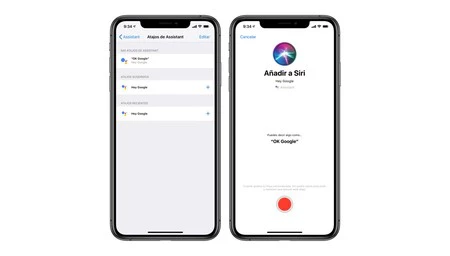
これが完了したら、ショートカットと Google アシスタントを使って「遊び」を始めるだけです。たとえば、音声コマンドが「アシスタントを開いて」の場合、「Hey Siri、アシスタントを開いて」などの命令を与えることができ、アプリが開いたら、アシスタントに音声コマンドを与えます。すべて手でデバイスに触れることはありません。私の場合は「OK Google」に設定しているので、たとえば iPhone のサイドボタンで Siri を起動すると、あたかも Google アシスタントに直接話しかけているかのようになります。
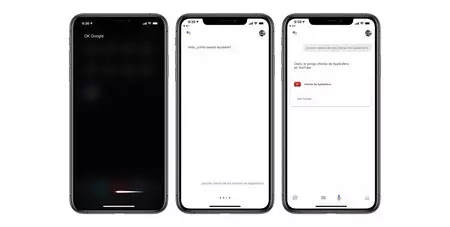
Google アシスタントはこれを超えます。 Google アシスタントにいくつかのコマンドを与えると、アプリはそれらのコマンドを Siri ショートカットとして直接提案し始めます。これは、HomeKit と互換性のないホーム オートメーション デバイスなど、Siri ではなく Google アシスタントでのみ機能するアクションがある場合に特に便利です。 Siri ショートカットのパーソナライズされたコマンドを 1 つ実行するだけで、Google アシスタントと同じように実行できます。