
iOS 15.1 で最も期待されている新機能の 1 つは、SharePlay の使用可能性です。これは、FaceTime 通話にすべて統合された機能のパックで、iPhone や iPad の画面、聞いている音楽、見ているビデオ、さらにはプレイしているゲームさえも共有できるようになります。
通話を開始して「再生」をタップするのはとても簡単です
SharePlay では、非常に自然な方法でコンテンツを共有できるシステムとの統合により、ビデオ通話の体験をさらに進めることができます。開発者はアプリに SharePlay API を採用できるため、より多くのアプリケーションが更新されると、その使用方法を通話パートナーと共有できるようになります。

一方、iPhone や iPad からさまざまな要素を共有できます。私たちのデバイスと対話者のデバイスの両方を iOS 15 に更新した後、曲や映画/シリーズを共有する方法を見てみましょう。従う手順は次のとおりです。
- FaceTime通話を開始しました。
- 通話が開始されたら、音楽アプリまたはテレビ アプリに入ります。
- コンテンツを転載します。
- 尋ねられたら、SharePlay を使用してコンテンツを共有することを選択します。
- 相手は SharePlay への招待を受け入れます。
- 共有再生が始まります。
この時点で、通話を切るか、通話ミニ インターフェイスの右側にある小さな SharePlay アイコンをタッチして[SharePlay の終了] を選択することで、 SharePlay セッションを終了できます。通話インターフェイスが表示されない場合は、緑色で強調表示されている時間をタップして表示できます。
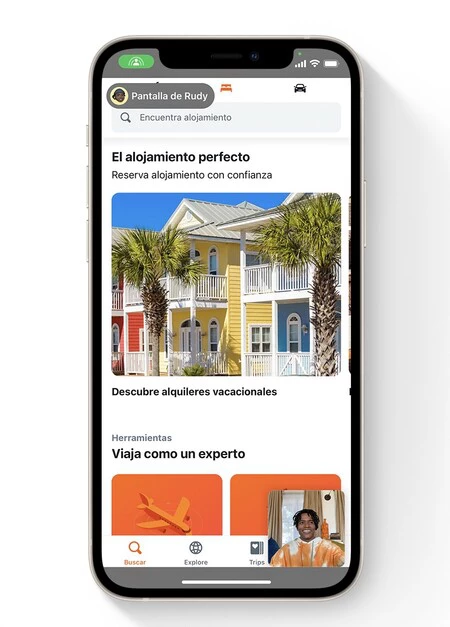
ご覧のとおり、システムは非常にシンプルで直感的です。同様の手順を使用して、画面全体を共有することもできます。この場合の手順は次のとおりです。
- FaceTime通話を開始しました。
- 右上に表示される人の画面の形でボタンに触れます。
- 画面を共有することを確認します。
- 相手は招待を受け入れます。
- 相手は、あたかも FaceTime 通話の別の参加者であるかのように、私たちの画面を見ます。
ここでも、単に電話を切るだけでセッションを終了できます。画面の共有のみを終了したい場合は、左上に表示される薄紫色の画面共有ボタンをタッチし、通話インターフェイスを確認して、手順 2 と同じ画面共有ボタンをタッチして、 [完了]を選択する必要があります。
SharePlay は、FaceTime 通話にさらにインタラクションを追加します。曲を聴いたり、映画を見たりして共有できる可能性が最も興味深いです。言うまでもなく、他の人の iPhone や iPad の画面を見ることができると、さまざまな面で一時的な助けを提供できるという点で優れています。
これらすべてを踏まえると、SharePlay がiOS 15の優れた新機能の 1 つであることは明らかであり、 iOS 15.1とともにすべての iPhone または iPad に搭載されています。 Mac でも利用できるシステムで、ビデオ通話をさらに便利なものにします。