
マップ アプリでは、保存した興味のある場所に加えて、お気に入りの場所を設定できます。これらの場所とは、自宅、職場、大学などです。これらは、簡単なタッチや Siri へのリクエストによって、道順や推定移動時間を取得したり、他の人にいつ到着するかを伝えることさえできるようにします。システムが正しく動作するには、アドレスが正しい必要があるので、アドレスを編集する方法を見てみましょう。
マップ内のお気に入り(ただし連絡先情報も含む)
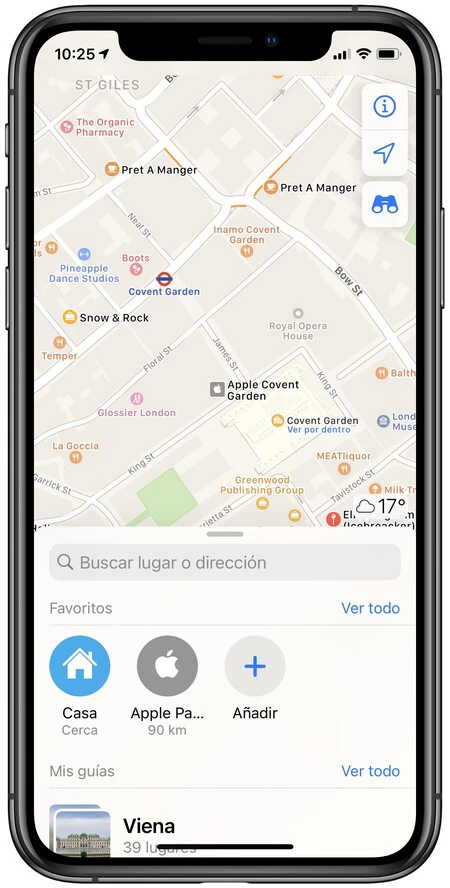
まず最初に、自分の位置を特定するために、この情報が Maps 内のどのセクションにあるのかを確認してみましょう。自宅、職場、学習センターの住所と、追加したその他の住所の両方が、マップ アプリの[お気に入り]セクションに反映されます。
- iPhone または iPad でマップアプリを開きます。
- 下部の情報タブで、 「お気に入り」の横にある「すべて表示」をタップします。
ここではお気に入りがすべて見つかります。並べ替えたり、一部を削除したりする場合は、 「編集」ボタンをタップします。良い。ここで区別することが重要です。編集できるのは、職場、学習センター、住居のカテゴリに属するお気に入りのアドレスのみであり、残りはその場所のアドレスを使用します。これらのアドレスを編集するには、連絡先アプリに移動する必要があります。
- iPhone または iPad で連絡先アプリを開きます。
- リストの一番上にある自分の名前をタップします。
- 「編集」をクリックします。
- 住所情報を追加または編集します。
- OKを押します。
住所を編集するときは、情報がマップ アプリに正しく反映されるように、左側のラベルをタップして自宅、職場、学校のいずれかを選択することが重要です。カテゴリごとに複数のアドレスを定義できることに留意してください。
他には何もありません。これは、マップ アプリがお気に入りの場所を表示するために使用する情報です。そのため、たとえば、次回自宅までの道順を知りたいときは、マップ アプリを開いたときに表示されるお気に入りをタップするだけで済みます。あるいはもっと簡単に、「Hey Siri、家に連れて行って」と言うのもいいかもしれません。