
Mac には多くのキーボード ショートカットがありますが、 macOS でアットマークを付けるなど、別のシステムから来た場合には解読が非常に難しいものもあります。ただし、日常的にはそれほど役に立たないかもしれないが、同じくらい役立つものもあります。私の場合、使っているものはいくつかありますが、最近よく発見しているのはそのうちの2つです。
これらは、非常に特殊なユーティリティを備えた 2 つのショートカットです。つまり、隠しファイルを削除し、ブロックされている場合はプロセスをブロックします。後者は見かけよりも基本的なもので、前者ほど隠されていませんが、常に覚えているわけではなく、アプリケーション (Finder も含む) を再起動するときに非常に役立ちます。
3 つのキーを押すだけですべてのファイルが非表示になります
macOS を何年も使用しているユーザーでさえ、このトリックを知らない場合があります。少し前に、次のキーの組み合わせを使用して Mac のスペースを解放する方法についてお話しました。
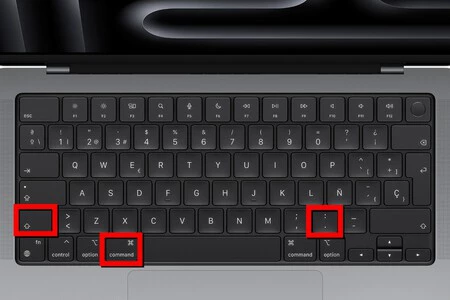
コマンド (⌘) + シフト (⇧) + ピリオド (.)
押す順序は関係ありません。重要なのは、ある時点で 3 つすべてを同時に押すことです。 Finder を通じて Mac 上の任意のフォルダに移動してクリックすると、コンピュータ上のすべての隠しファイルが表示されます。
コメント付きの投稿で、私はこれをMac 上のスペースの解放に関連付けました。なぜなら、個々のファイルはそれほど重くなくても、合計するとかなりの重量になる可能性があるファイルが見つかることがよくあるからです。もちろん、必要なものもあるため、すべての非表示要素を削除できるわけではありません。私が言っているのは、特定のドキュメントの古いバージョンのことです。これらのドキュメントは、ほとんどの場合、iCloud Drive、デスクトップ、ダウンロード、ドキュメント フォルダに関連付けられたままになっています。
後者に基づいて、特定の古いファイルを回復する機能も便利です。前に述べたように、必要ではなく削除すると便利な場合もありますが、紛失したと思っていた書類が見つかり、それが重要であることが判明することもあります。
アプリがクラッシュしたときに閉じるための最良のショートカット
いいえ、私はアプリケーションを完全に閉じるための古典的なコマンド+ Qを指しているのではなく、アプリがクラッシュし、古典的な方法でそれを閉じることができない場合に何をすべきかを指しているのです。 Apple メニューに移動すると、 「強制終了」というオプションがあることがわかります。よく見ると、アクセスするための簡単なショートカットも表示されます。

Option/Alt (⌥) + コマンド (⌘) + Esc
これらのキーを押すと、小さなウィンドウが開き、その時点で開いているすべてのアプリケーションが表示されます。実際、ブロックされている場合は、通常、正常に機能していないことを示す赤色で表示されます。実際、アプリケーションを選択して「強制終了」ボタンをクリックすると、アプリケーションを完全に閉じることができます。
これの欠点は、たとえばテキスト ドキュメントでは変更が保存されない可能性があることです。ただし、回復する手段がない場合に使用することを目的としているため、いずれにしても損失は想定しなければならないものです。 Finder でも動作しますが、その場合は「再起動」オプションが表示されます。これは、完全に閉じることができるツールではありませんが、プロセスがブロックされた場合に再起動することはできます。