
私は Apple デバイス間のAirDrop をサポートする iMac を持っているので、自分にファイルを送信するためにそれを使用しない週はありません。 Mac から iPhone、iPad から Mac、または iPhone から iPad。関係ありません。すべてのデバイスが瞬く間にファイルを送受信します。
だからこそ、 AirDrop ショートカットを iMac ドックに追加する裏技があると知ったとき、ためらわずに試して追加しました。
AirDrop ショートカットをドックに追加する
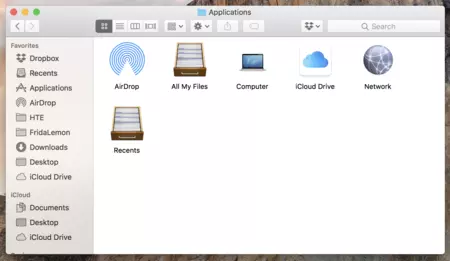
Mac のドックにAirDrop ショートカットを追加することは、何をすべきかさえわかっていれば非常に簡単です。これを行うには、次の手順に従います。
- Finder フォルダーで、[移動] メニュー > [フォルダーに移動] に移動します。
- ルートを入力できるダイアログを含むボックスが表示されます。これを引用符なしで入力します:「/System/Library/CoreServices/Finder.app/Contents/Applications/」
- 「Go」ボタンを押すと、上記のようなフォルダーが表示され、AirDrop アプリが表示されます。

- あとは、このアイコンをドラッグしてドック内の任意の場所に配置するだけです。
私の場合、すでにこのショートカットを Finder アイコンの横に配置しています。これをクリックすると、 AirDrop 経由で iOS デバイスまたは別の Mac にファイルを送信するときに開くフォルダーが表示され、その間のいくつかの手順が節約されます。かなり便利な裏技。
経由 | OSXデイリー。