
Mac を最新バージョンに更新することが推奨されない状況はほとんどありません。たとえば、アプリの特定の非互換性が原因で、ユーザーがデバイスを更新できない状況。このような場合、ユーザーに Mac のアップデートを求める macOS 通知が常に表示されるため、問題は 2 つあります。幸いなことに、この通知を (オペレーティング システムをアップデートせずに) 取り除く方法があります。
この通知は、Mac オペレーティング システムを利用可能な最新バージョンに更新するまで繰り返し表示されます。ただし、これらの通知を無効にする簡単な方法が 2 つあります。私のお気に入りはオペレーティング システムのターミナルを使用することですが、このツールを尊重するのであれば、いつでも Finder から実行できます。
Finder とターミナルからの macOS アップデートの通知をブロックする
最初の方法では、macOS ファイル エクスプローラーである Finder を使用して実行する手順を見ていきます。
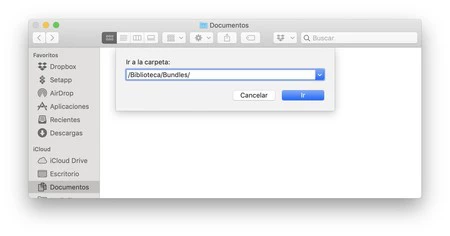
- Finderを開き、メニューバーの「移動」>「フォルダに移動」に移動します。
- 次のパスを記述します: /Library/Bundles/
- ファイル「OSXNotification.bundle」を見つけます。
- 別のフォルダー (たとえば「ドキュメント」) に保存しますが、削除しないでください。
- 変更を行うには管理者権限が求められます。
- ターミナルを開いて次のコマンドを貼り付け、Enter キーを押します: softwareupdate –ignore macOSInstallerNotification_GM
これで、最新バージョンにアップデートするためのオペレーティング システムの通知が表示されなくなるはずです。ターミナルを使用してより直接的な方法でこれを行う場合は、次の手順に従います。
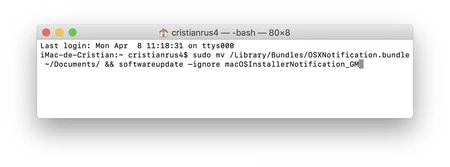
- ターミナルを開き、次のコマンドを貼り付けます: sudo mv /Library/Bundles/OSXNotification.bundle ~/Documents/ && softwareupdate –ignore macOSInstallerNotification_GM
- Enter キーを押し、認証を求められたら、管理者パスワードを入力します。
違いは、ターミナル メソッドではすべてが直接行われることです。構成を以前の状態に戻すには、「OSXNotification.bundle」ファイルをライブラリ内の対応するフォルダーに戻すだけです。
経由 | グラハム・R・ピュー