
iOS 用 Safari は、おそらく iPhone で日常生活で最もよく使用するアプリの 1 つです。これはデフォルトのブラウザであるため、アプリから開いたり直接検索したりするほとんどすべての Web ページは Safari 経由で行います。さらに、アプリケーションで開くページも、ほとんどの場合、統合された Safari ウィンドウを通じて行われます。非常に優れた用途なので、より快適に使用するためのショートカットやトリックをいくつか知ってみませんか?
他の多くのアプリや iOS システムの一部と同様に、Safari には隠されたショートカットやトリックがあり、通常は要素を長押しすることでアクティブになります。この種のショートカットは通常、Apple によって一般に説明または文書化されていないため、それらを発見するのはユーザーです。この場合、私たちはあなたが知っているかもしれない、または知らないかもしれないそれらのいくつかをまとめました。いずれにせよ、それらは非常に役立つため、覚えておいて損はありません。
時間を大幅に節約する iOS 用の Safari の隠れたトリック
デスクトップモードに素早くアクセス
通常、Web ページはスマートフォンなどの小さな画面に適合したモバイル バージョンを読み込みます。このバージョンでは、ユーザーが興味を持つ可能性のある Web サイトの一部の要素が脇に置かれることがあります。デスクトップ Web サイトを強制的に読み込む場合は、共有メニュー拡張機能を使用するか、 URL 再読み込みボタン を押し続けるだけで実行できます。
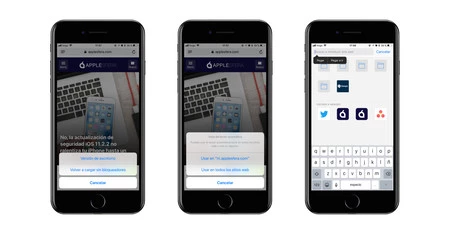
コンテンツ ブロッカーを使用せずにページをロードする
コンテンツ ブロッカーは、広告に加えて、ブロックしたくない要素もブロックする場合があります。または、Web サイトにすべてのコンテンツを一時的に読み込むだけで済みます。 Web ページをホワイトリストに登録する代わりに、 URL 再読み込みボタンを押したままにして、[コンテンツ ブロッカーなしで読み込み] を選択します。
読書モードを自動的にアクティブにする
普段は読みたいページに入って、画像と文字だけを残す読書モードを普段から有効にしていれば……自動的に実行できます。これを行うには、検索バーの読み取りモード ボタンを数秒間押し続けると、その Web サイトまたはすべての Web サイトに対して自動読み取りモードをアクティブにすることができます。
URLを貼り付けて直接アクセスしてください
長い間知られていたトリックは、URL またはテキストをクリップボードにコピーしておくと、検索を高速化できるというものです。検索バーをクリックして貼り付けて検索する代わりに、直接検索することもできます。これを行うには、検索バーのテキスト フィールドを長押しして、[貼り付けて検索] を押します。
履歴を簡単に表示
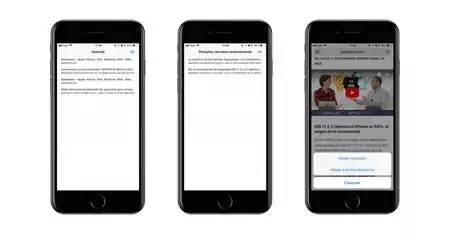
ある Web サイトから別の Web サイトを閲覧していて、前に閲覧していたページに戻りたいと思ったことはありませんか? 「戻る」ボタンを何度も押す必要がないようにするには、 「戻る」ボタンを押し続けると、最近アクセスした Web サイトが表示されます。
最後に閉じたタブを表示する
Web サイトを誤って閉じてしまい、そのタブで再度開きたいと思ったことはありませんか?右下隅にあるタブ ボタンを押して開いているタブをすべて表示し、 + ボタンを押したまま新しいタブを開くと、最近閉じた Web サイトが表示されます。
読書リストやブックマークにすぐに追加
Web サイトをリーディング リストまたは Safari のブックマークに保存したい場合、通常は共有メニューから行うのですが、別の方法でより迅速に行うことができます。 Safari バーのブックマーク ボタンを押し続けるだけです。
すべてのタブを一度に閉じる
無数のタブを開いていて、それらを 1 つずつ閉じるのが面倒なことはありませんか?右下隅にあるタブボタンを押したまま、「X 個のタブを閉じる」をクリックします。簡単かつ迅速です。
開いているタブを並べ替える
たくさんのタブが開いている場合は、簡単に整理できます。下部にあるタブ ボタンをクリックし、タブを軽く押したまま、任意の場所にドラッグします。
新しいタブでリンクを開く
このトリックは最も興味深いものです。 (現在の Web サイトが閉じないように) 新しいタブでリンクを開きたい場合は、通常、新しいタブで開くオプションを提供するメニューが表示されるまでリンクを押し続けます。ただし、リンクを 2 本の指でクリックすると、新しいタブで直接開きます。
リンクを常にバックグラウンドで開く
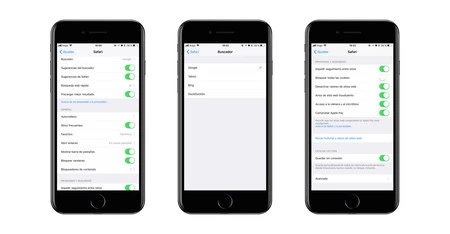
新しいタブで開くリンクはバックグラウンドで開くことができるため、Web サイトを閲覧しているときに邪魔になることはありません。これを行うには、[設定] > [Safari] > [リンクを開く]から設定する必要があり、そこで新しいタブで表示するかバックグラウンドで表示するかを選択します。
検索エンジンを変更する
[設定] > [Safari] では、ブラウザが Web の検索に使用する検索エンジンを設定することもできます。デフォルトはGoogle ですが、Yahoo、Bing、または DuckDuckGo に変更できます。
プライバシーとセキュリティを向上させる
[設定] > [Safari] には、オンライン履歴を改善するための一連のプライバシー設定があります。たとえば、クロスサイト追跡を防止したり、すべての Cookie をブロックしたり、詐欺的な Web サイトから警告を受け取ったりすることができます…
Web ページへのアクセスを制限する
最後に、iPhone または iPad を子供が使用する場合は、不適切なコンテンツへのアクセスを防ぐために閲覧を制限できます。これを行うために、当社はiOS の制限とペアレンタル コントロールを使用します。これにより、 当時説明したように、アダルト Web サイトへのアクセスをブロックしたり、特定の Web ページの使用を直接制限したりすることができます。