
写真ライブラリのお気に入りの写真は、Apple Watch に自動的に同期されます。当初、このデバイスのストレージは大量の画像を持ち歩くために非常に小さかったですが、最近、特に最新モデルではサイズ制限が大幅に低くなりました。同時に、逆の状況も発生する可能性があります。つまり、写真が多すぎて、他の素材に割り当てたいほど多くのスペースが占有されているということです。
25 ~ 500 枚の写真を何枚でもご利用いただけます
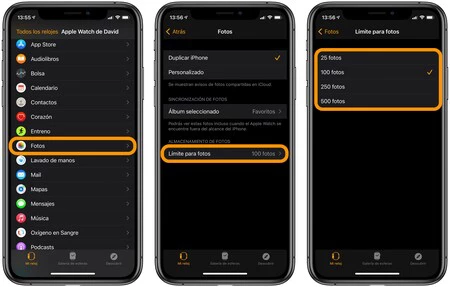
確かに、Apple Watch の画面は写真を美しく見るのに最適ではありません。サイズが小さいため、iPad や Mac はもちろん、iPhone で得られる体験とは異なりますが、選択した画像を常に持ち歩けることも同様に重要です。
画像の数は、スペースとこの機能に与える重要性によって異なります。そのため、決定を下す前に、ウォッチで使用できるサイズと、そこにどのようなアプリケーションやコンテンツが収まるかを確認してください。次のようにします:
- iPhone でWatchアプリを開きます。
- 「一般」と入力します。
- 「使用」について触れます。
ここには、最も多くのスペースを占有しているアプリのリストが表示され、上部には利用可能なストレージと使用中のストレージが表示されます。この情報を念頭に置き、 「写真とカメラ」セクションに特に注意を払うことで、同期する写真の制限を変更できます。手順は次のとおりです。
- iPhone でWatchアプリを開きます。
- 写真を入力します。
- 「写真の制限」をタップします。
- 25、100、250、または 500 から選択します。
ステップ 2 では、 「選択したアルバム」をタップして、 「お気に入り」とは異なるアルバムを選択することもできることに注意してください。写真の同期は、Apple Watch が充電器に置かれ、iPhone が手の届く範囲にあるときに行われるため、オプションを変更するとすぐにすべての写真が表示されるわけではないことに注意してください。
以上です。音楽やポッドキャストをダウンロードするために Apple Watch のスペースを優先したい場合でも、常に最大数の写真を持ち歩きたい場合でも、ニーズに応じて対応するオプションを調整できます。