
iPhone のメイン画面からアイコンを消去したい場合に私たちが提供できる最も簡単な答えも簡単です。画面を満たすのに必要な数よりも少ない数のアイコンを配置するだけです。しかし、これでは、たとえば、これらのアイコンを画面の下部や横に残すことはできません。
Apple はそのオプションを正式に提供していませんが、iOS API で許可されている機能を賢く利用する一部のアプリケーションによって実現されるいくつかのトリックのおかげで、それを実現する方法はあります。簡単な方法で画面をきれいにする方法を見てみましょう。
それは空き領域ではなく、空のウィジェットです
iPhone 画面にアイコンのない「穴」を作成するには、 App Store で無料のYidget アプリケーションをダウンロードする必要があります。このアプリケーションが行うことは、iPhone 上の壁紙にぴったり合う背景を持つ「空の」ウィジェットを生成することです。これらのウィジェットを有益に使用するプロセスを見てみましょう。
iPhone に Yidget をインストールしたら、最初に必要なものは次のとおりです。
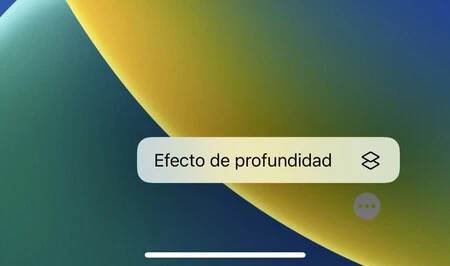
- iPhone を持っているときに壁紙が動かないように、壁紙に深度効果が有効になっていないことを確認してください。壁紙を設定するときに省略記号ボタンを使用して、その効果を有効または無効にできます。
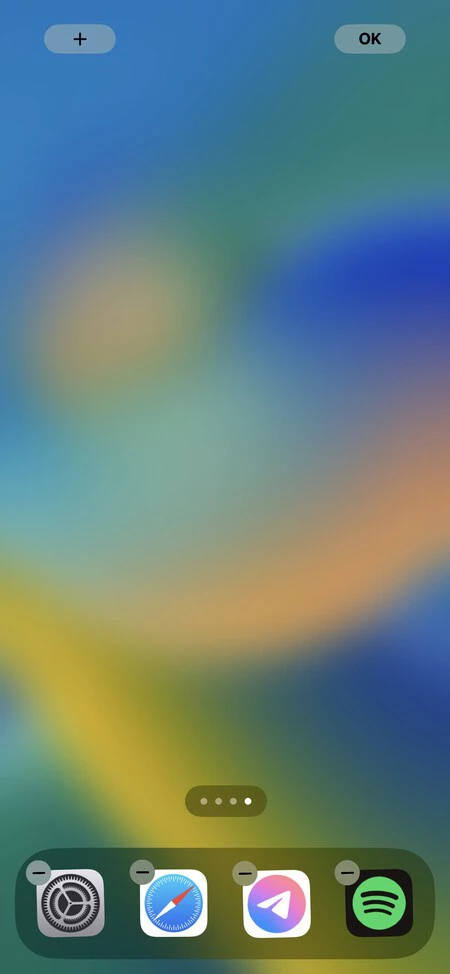
- アイコン再配置モードで最後の iOS アイコン ページのスクリーンショットを撮り、その背景を明確に表示できるようにします。これを行うには、アイコンのない任意の領域を指で押したままにし、アイコンが揺れ始めたら右に移動してキャプチャを撮ります。
この時点で、Yidget を開いて手順に従います。アプリケーションを開いてすぐにある「作成」ボタンをクリックし、先ほど撮ったスクリーンショットを選択します。ウィジェットがすべてのサイズでどのように見えるかのプレビューが表示されます。
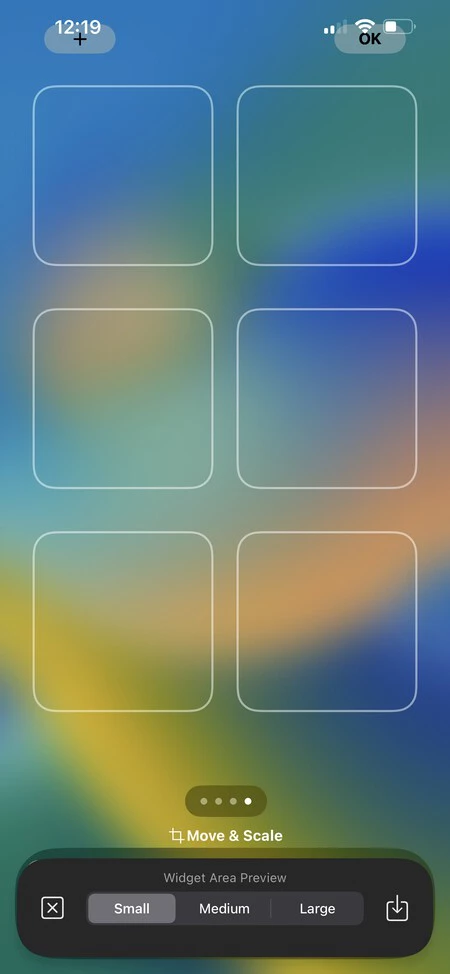
下矢印と四角形のボタンをクリックして作業を保存します。
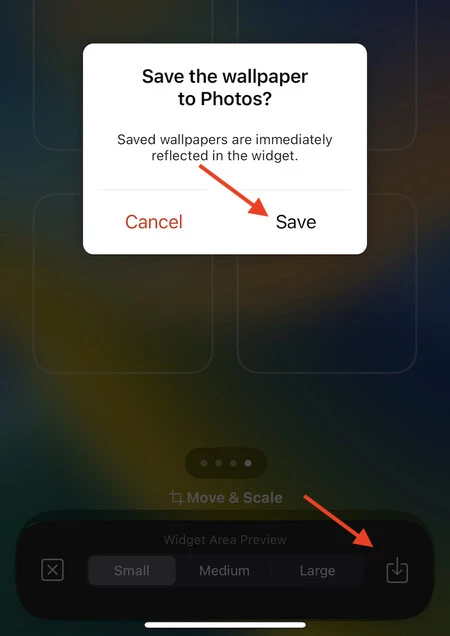
これで、アプリを終了して、ホーム画面に新しいウィジェットを配置できます。ウィジェット エクスプローラーで、壁紙を模倣したものが表示され、サイズと「場所」を変更して完全に一致させることができることがわかります。
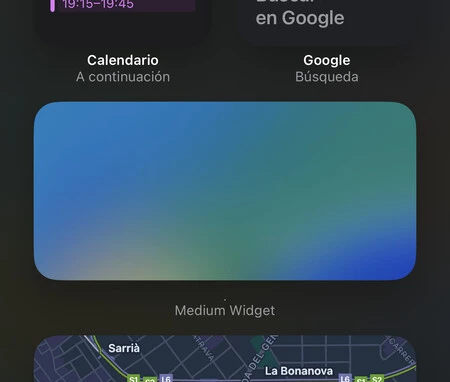
画面上に配置すると次のようになります。
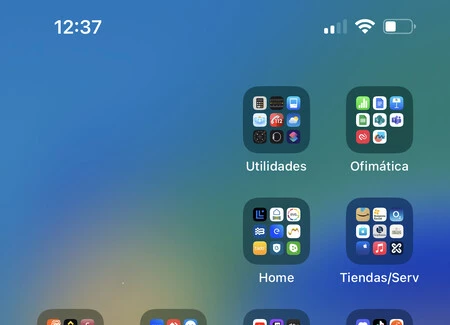
このようにして、壁紙や空きスペースをいじって、通常よりもはるかにきれいなホーム画面を作成することができます。おそらくiOS 17 ではこのような自由がさらに広がるでしょうが、今のところそれを実現するには次のトリックを使用する必要があります。