
HomePod は単なるスピーカーをはるかに超えています。オリジナルの HomePod とHomePod miniの両方の印象的な音質はさておき、このデバイスの有用性の多くは Siri にあります。少し声を上げるだけで、いつでもお気に入りのアシスタントとコミュニケーションが取れるのは、間違いなく非常に便利ですが、考慮すべき重要な点があります。
人物、個人的な要望、メインユーザーの認識
HomePod の性質上、HomePod にアクセスするユーザーは複数存在します。 Apple Watch はもちろん、iPhone よりもはるかに個人的なデバイスではありませんが、それでも個人情報にアクセスできるようになります。スピーカーを英語に設定すれば、家のメンバーの声を認識し、各人に関連した情報を利用することができます。
したがって、たとえば、私が彼女にリマインダーに何かを追加するように頼んだ場合、彼女はそれを私のリストに追加しますが、妹がメッセージを送信したい場合は、私のアカウントではなく彼女のアカウントから送信します。この機能は現在英語でのみ利用できるため、スペインやその他の国では個人リクエストの使用はあまり普及していません。
HomePod を設定するときは、特定のユーザーを使用して設定します。これは、Siri が個人的なリクエストに使用するデータのユーザーです。幸いなことに、このメイン ユーザー を変更できるため、家の異なる部屋に複数の HomePod がある場合、それらとのやり取りを大幅に改善できます。
メインユーザーの重要性
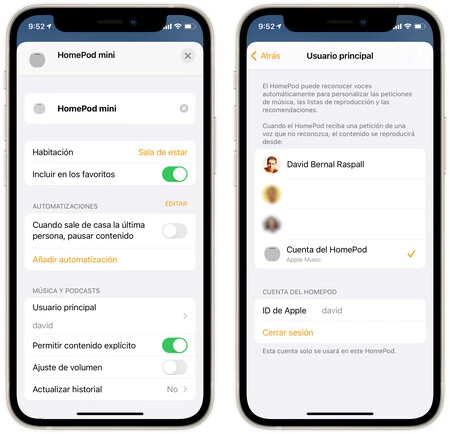
私たちのオフィスにある HomePod は私たちの Apple ID で設定できますが、息子や娘の部屋にある HomePod は彼らの Apple ID で設定できます。確かに、音声認識は英語では利用できませんが、対話は大幅に改善されます。 HomePod のメイン ユーザーを選択する手順は次のとおりです。
- iPhone または iPad でホームアプリを開きます。
- 変更したいHomePodを長押しします。
- 下にスクロールしてオプションにアクセスします。
- メインユーザーについて触れます。
- 私たちは家から人を選びます。
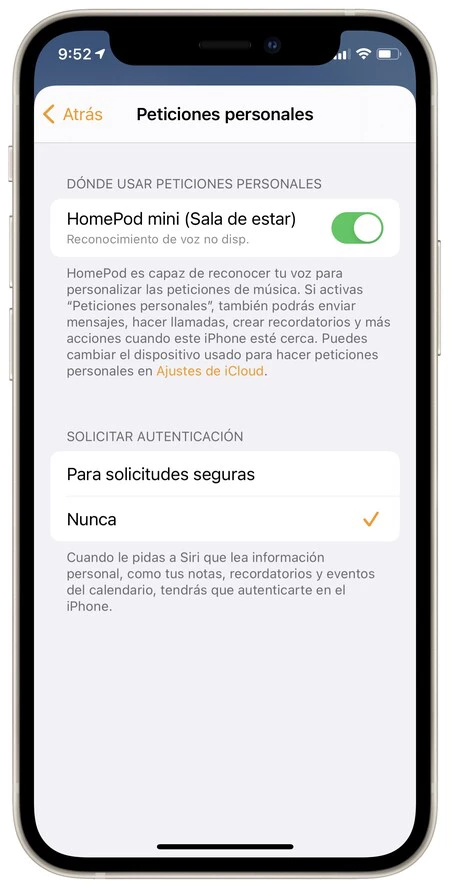
それはとても簡単です。 Siri と対話するとき、アシスタントは選択したユーザーのデータを情報源として使用します。このため、個人リクエストをアクティブ化する必要があり、次のようにします。
- HomePod を使用する人の iPhone または iPad でホームアプリを開きます。
- 変更したいHomePodを長押しします。
- 下にスクロールしてオプションにアクセスします。
- 個人的なリクエストについても触れます。
- 個人的なリクエストを有効にします。
英語以外の言語での Siri による音声認識の到着を待っている間、この構成により、家庭内のさまざまな HomePod との対話がはるかに簡単になります。この構成を使用すると、必要な HomePod が私たちの声を聞いてくれるように少し注意することで、より快適な方法で個人的なリクエストを使用できるようになります。