
新しいバージョンの iOS が登場すると、 iOS 16 ベータ版をインストールしたいという誘惑に抵抗するのは難しいかもしれません。この新しいバージョンを試してみて、どのように感じられるかを確認してください。私の場合、 iOS 16 を使用して最初の数時間はうまくいきましたが、1 つ以上の克服できないバグに遭遇した可能性があります。おそらく、 iOS 16 ベータ版から iOS 15 に戻す方法を知りたいのはこのためです。
道はとても簡単です。もちろん、以下で説明するように、特定のデータが失われる可能性があります。
iPhone リカバリまたは DFU モードで iOS 15 に戻す
iOS の以前のバージョンに戻すことは可能ですが、いくつかの手順が必要です。その中で、 iPhone を DFU またはリカバリモードにすることは、 iOS 16から iOS 15 を再インストールできるようになるため、際立っています。これが私たちのケースにどのように当てはまるか見てみましょう。
- Lightning ケーブルを使用して iPhone を Mac に接続します。
- Finder を開き、サイドバーで iPhone を見つけます。
- 次に、正しいキーの組み合わせを作成します。 iPhone 8 以降では、音量を上げるキーを押してすぐに放します。音量ダウンキーを押してすぐに放します。最後に、iPhone DFU またはリカバリモード画面が表示されるまでロックボタンを押し続けます。
- 古い iPhone モデルについては、上記のリンク先の記事を参照してください。
- これが完了すると、デバイスを復元するかどうかを尋ねるダイアログが表示されます。 「復元」をクリックします。
このプロセスにより、iPhone は最新の公開バージョンの iOS を回復します。この方法で、iOS 16 ベータ版から iOS 15 に戻ります。
iOS 15 に戻すとデータはどうなりますか
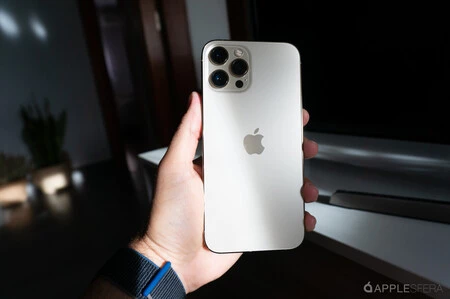
難しいのは、すべてのデータを iPhone に保存しておくことです。 iOS 16 ベータ版をインストールする前に、 iPhone をバックアップすることを強くお勧めします。 Mac 上にある場合は、Apple のクラウドには iPhone のコピーがすでに iOS 16 で保存されている可能性が高いため、 iCloud にバックアップするよりも優れています。
ここで 1 つ明確にしておきたいのは、古い iOS バージョンに新しいオペレーティング システムのバックアップをインストールすることはできないということです。したがって、iOS 15で作成したコピーが手元にない場合、iCloudと同期していないデータはすべて失われます。そして、iPhoneを新しいものとして設定する必要があります。
現時点では、iOS 16 ベータ版を待って、発生しているバグが修正されることを黙って待ったほうがよいかもしれません。これが、メイン以外のデバイスにベータ版をインストールすることをお勧めする理由でもあります。エラーや、最悪の場合、重要なデータの損失を回避できます。
iPhone 用の iOS ベータ版は、通常は許容可能な状態ですが、時折、さらに散発的な壊滅的なレベルのエラーが発生するバージョンです。これらの試用版に飛び込むのは、最も冒険好きな人 (無意識だと言う人もいるでしょう) だけです。