
Mail Drop を使用すると、ビデオ、プレゼンテーション、画像などの大きなファイルを iCloud 経由で送信できます。この機能は、 Mac用のメール アプリとiPhone 、 iPad 、または iPod touch の両方で利用でき、またiCloud.com からも利用できます。
Mail Drop 経由で送信されたファイルはどの電子メール サービスからでも受信できることを強調することが重要です。そのため、アドレス @gmail.com または @outlook.com が受信してダウンロードできることがわかっているので、安心してファイルを送信できます。最も簡単な方法で。
Mac での使用方法

最初に行う必要があるのは、この機能を有効にすることです。次の方法で実行します。
- Mac でメールアプリを開きます。
- 「メール」メニューで「設定」を選択します。
- 「アカウント」タブに入ります。
- 「アカウント情報」サブタブに入ります。
- Mail Drop を使用して大きな添付ファイルを送信するを有効にします。
サービスをアクティブ化したので、それを使用してみます。それはとても簡単です:
- Mac でメールアプリを開きます。
- 左上の鉛筆型のボタンを押して、新しいメールを作成します。
- 必要な添付ファイルをメッセージにドラッグします。
- 発送いたします。
メールがすべてを処理してくれます。ファイルは iCloud サーバーにアップロードされ、電子メールを受信した人はそれをダウンロードできるようになります。
iPhone または iPad での使用方法
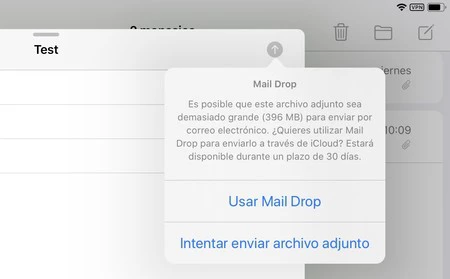
iPhone または iPad では、 Mail Drop サービスは常に有効になっており、無効にすることはできないため、その使用方法を直接確認していきます。
- iPhone または iPad でメールアプリを開きます。
- 鉛筆の形のボタンを押して、新しいメールを作成します。
- メッセージ本文を 1 回クリックすると、メニューが表示されます。
- [ドキュメントの追加]を選択します。
- 追加したいドキュメントを選択します。
- 私たちはメッセージを送ります。
- システムが尋ねてきたら、 「メール ドロップを使用する」を選択します。
iCloud.comでの使用方法
前と同様に、最初にこの機能を有効にします。次のようにします:
- Safariを開いて http://iCloud.com と入力します。
- ユーザー名とパスワードを入力します。
- 「メール」アイコンをタッチします。
- 左下の歯車の形をしたボタンをタッチします。
- 「設定」を選択します…
- 「編集」タブに入ります。
- 大きな添付ファイルを送信するには、「メール ドロップを使用する」を有効にします。
サービスをアクティブ化したので、それを使用します。
- Safariを開いてhttp://iCloud.comと入力します。
- ユーザー名とパスワードを入力します。
- 「メール」アイコンをタッチします。
- 左上の鉛筆型のボタンを押して、新しいメールを作成します。
- 上部のクリップ状のボタンをタッチします。
- 必要な添付ファイルを選択します。
- 発送いたします。
繰り返しますが、Mail がすべてを処理し、ファイルをiCloud サーバーにアップロードして相手に送信し、相手がダウンロードできるようにします。
メールドロップ制限

添付ファイルが次の制限を超える場合、メール ドロップ経由で送信できない場合があります。
- 添付ファイルを含むメッセージは5 GB を超えています。
- メッセージには解凍されたフォルダーが添付されています。
- 送信されたメッセージが多すぎるか、受信者の最大数を超えています。
- メール ドロップのストレージ制限(1TB) に達しました。
それぞれの制限には簡単な解決策があります。 5GBを超える場合は、発送を複数の異なるメールに分割することができます。 iOS と macOS の両方で、非圧縮フォルダーを簡単に圧縮できます。
メッセージまたは受信者の数に関しては、あるグループにメッセージを送信し、別のグループに別のメッセージを送信したり、送信したメッセージが多すぎる場合は数時間待つこともできます。
ストレージ制限については、各添付ファイルの有効期限が 30 日後に切れることに注意してください。そのため、最も古い添付ファイルの有効期限が切れて空き容量が増えた後に、新しい添付ファイルを送信できます。
Mail Drop の使い方はとても簡単です。次回大きなファイルを送信する必要があるときは、どのメールが最適なオプションであるかがわかります。