
ここ数週間、 私はあたかも趣味であるかのように HomeKit をよくいじっています。私の最近のいたずらは、HomeKit モーション センサーを使って家の照明を自動化することです。それは簡単な仕事ではありませんが、それを達成したとき、それは非常にやりがいがあります。最適な方法を見てみましょう。
家に出入りするときの照明を自動化する
HomeKit を使用して家の照明を自動化する最も基本的な方法は、家に出入りするときのスケジュールを作成することです。特定の時間にスケジュールすることもできますが、これにより役立つ状況が大幅に減ります。したがって、インプットとアウトプットに焦点を当てた方が良いでしょう。
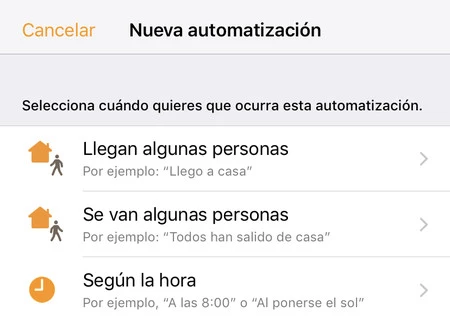
これを行うには、HomeKit アクセサリを設定した iPhone または iPad のホーム アプリに入る必要があります。右下には自動化セクションが表示され、右上隅の「+」ボタンをクリックすると、特に上のスクリーンショットの 3 つのオプションが表示されます。
このケースで興味があるのは最初の 2 つです。いずれかを選択すると、ホーム設定を共有するように誰かを招待した場合に備えて、必要なアクセサリをアクティブにする人を選択できるメニューが表示されます。次のステップでは、家への到着または出発がトリガーされたときにどのライト、ライトのグループ、または環境をアクティブにするかを設定できます。
この自動化は、その人が自宅から半径 100 メートル以内に出入りするかどうかに応じてアクティブになるかどうかが決まります。 同僚のクリスティアンが少し前に教えてくれたように、玄関ドアを開けたり、他の空調タイプのアクセサリを作動させたりするとすぐに明かりが得られるようにしたい場合には、非常に便利です。
ただし、家に帰ったら、同じライトが点灯したままになっていると、興味を持たなくなる可能性があります。さらに、それらが必要になるのは数秒間だけですが、1 日に数回必要になる場合もあります。必要なときだけ起動して、あとは自動的にオフになればもっと便利だと思いませんか?
それがまさにモーションセンサーで実現できることなのです。
モーションセンサーとHomeKitを使用して照明を自動化する方法は次のとおりです
自宅のホームオートメーションに Philips Hue プラットフォームを選択した後、私はこの会社の2 つのモーション センサーを廊下と玄関に設置することにしました (具体的には、このモデルはそれぞれ34 ユーロでした)。 1 つ目は玄関ドアを指し、2 つ目は廊下の交差点に配置されています。私の意図は、帰宅時または出発準備時に玄関灯が点灯し、スイッチに触れずに廊下の残りの部分を照らすことです。
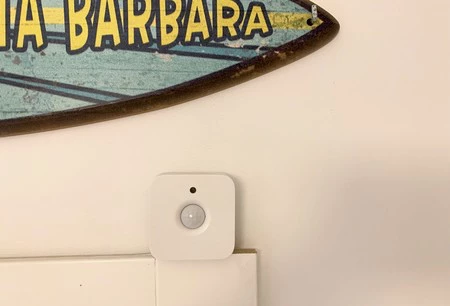
センサーを戦略的なポイントに配置し、Philips アプリと同期した後、次の手順に従って、 Apple Home アプリからセンサーをプログラムすることを選択できます。
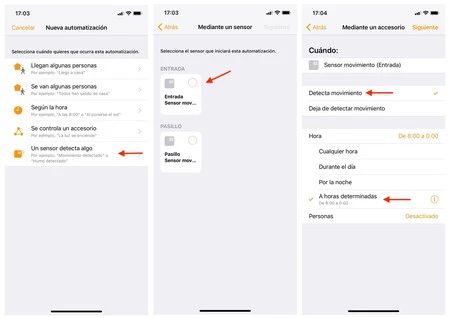
- 自動化セクションで、「センサーが何かを検出する」を選択します。
- センサーがない場合、次のステップは空になります。ただし、1 つ以上インストールしている場合は、ここに表示されます。設定したいものを選択します。
- 次に、自動化ロジックの「構築」を開始する必要があります。スクリーンショットでは次のようになります。入り口のモーション センサーが 8:00 と 0:00 の間に動きを検出すると…そして次に進みます。次のステップへ。
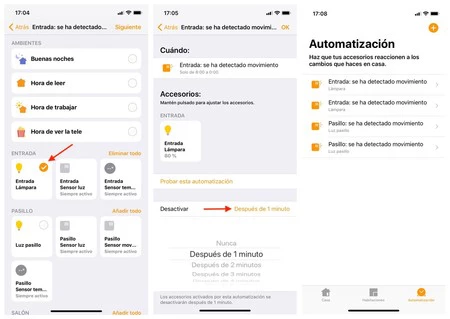
- ここで、有効にする環境、ライト、またはアクセサリを選択します。
- その後、電球がサポートしている場合は、電球の強度と色を選択できます。一定時間が経過した後にアクセサリを無効にするかどうかを選択することもできます。
それで終わりです。この例の最終的なロジックは次のようになります。エントランス モーション センサーが 8:00 から 0:00 の間に動きを検出すると、エントランス ライトを 80% の強度で点灯し、1 分後に消灯します。
私の場合、最後のスクリーンショットでわかるように、両方のセンサーを 2 回構成しました。 0:00 から 8:00 までの時間に 40% の強度で 2 つ目のオートメーションを作成しました。こうすることで、夜中に起きたり、その間に帰宅したりしても、フラッシュの光に悩まされることはありません。
システムをまだ完成させている段階ではありますが、最近使用しているところ、非常に満足しています。ライトがまったく消えなかったり、すぐに消えてしまったり、あなたが目の前にいるのに気づかなかったりすることがあります。しかし、すべてがうまくまとまったら、私の経験を彼らと共有できればと思っています。