
すべての iPhone または iPad に搭載されている写真アプリは、一見したよりもはるかに高機能です。さまざまなツールを使用して、回転、トリミング、色の修正、フィルターの適用などを行うことができます。非常に直感的で快適な方法で。
写真を編集するには、まず写真アプリを開いて、編集する画像を見つけます。最も簡単な方法は、左下の「写真」タブに移動して、問題の写真を開くことです。画面に写真を表示したら、画面の右上にある[編集]ボタンをタッチします。必要に応じて、イメージがダウンロードされるまで待ちます。
利用可能なツール
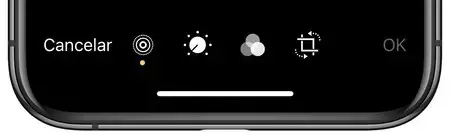
現時点では、自由に使えるツールがいくつかあるので、1 つずつ確認してみましょう。画面の下部 (iPad の場合は左側) に 4 つ (または 3 つ) のボタンがあり、これらを使用してさまざまな編集ツール間を移動できます。
左から右に、同心円で表示されている写真の「ライブ」コンポーネントを編集するツールが表示されます。このツールは、編集している画像がLive Photoの場合にのみ表示されます。次は調整ツールです。これは小さなマークで囲まれた回転コントロールで表され、明るさ、ホワイトバランス、彩度などを調整できます。 3 番目の位置にはFiltersがあり、3 つの交差する円で表され、写真にさまざまなフィルターを適用できます。そして最後に、 Crop が見つかります。これは、切り抜きアイコンとその周りの 2 つの小さな矢印で示されています。
さまざまなツールへのアクセスは、ツールに触れるだけで簡単です。それらの 1 つの下にある黄色の点は、現在どのツールが使用されているかを示します。
最初のツール: Live Photo
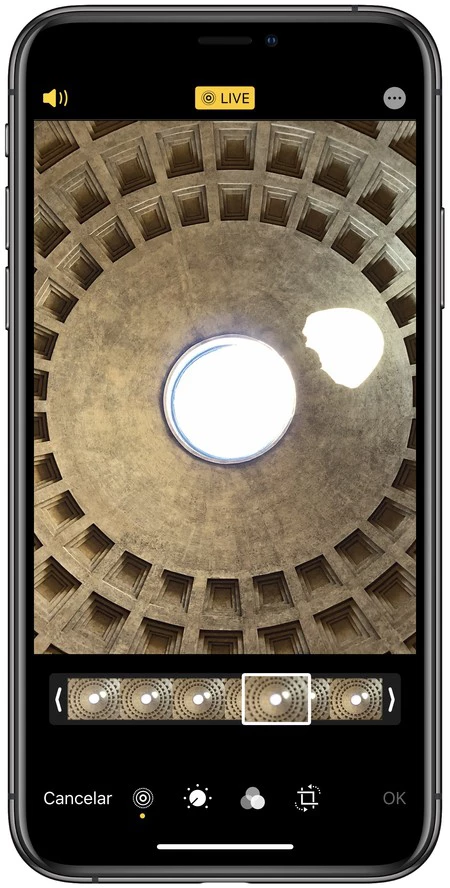
この最初のツールを使用すると、ライブ写真の終わりと始まりをトリミングし、無音にし、ライブを非アクティブ化し、キーとなる写真を選択できます。
Live Photo のミュートは非常に簡単で、画面上部のスピーカーの形をしたボタンをタッチするだけです。黄色の場合は写真に音声があることを意味し、灰色で×印のバーが表示されている場合は音声が無効になっていることを意味します。
Live Photo の最初と最後をトリミングするには、画面の下部に表示されるサムネイルの左右にある矢印「<」と「>」を引き伸ばします。黄色で強調表示されている部分が保持されます。
写真のライブコンポーネントを有効または無効にするには、前と同じように、画面上部のライブボタンをタッチします。黄色の場合は、写真にライブがあることを意味します。一方、灰色で表示されている場合は、写真にライブがあることを意味します。バーに取り消し線が表示されている場合は、Live が無効になっていることを意味します。
最後に、Live Photo からキー写真を選択するには、下部の「ビデオ」サムネイルにある白い四角を新しい位置にドラッグし、 [キー写真に変換]をタップします。
2 番目のツール: 調整
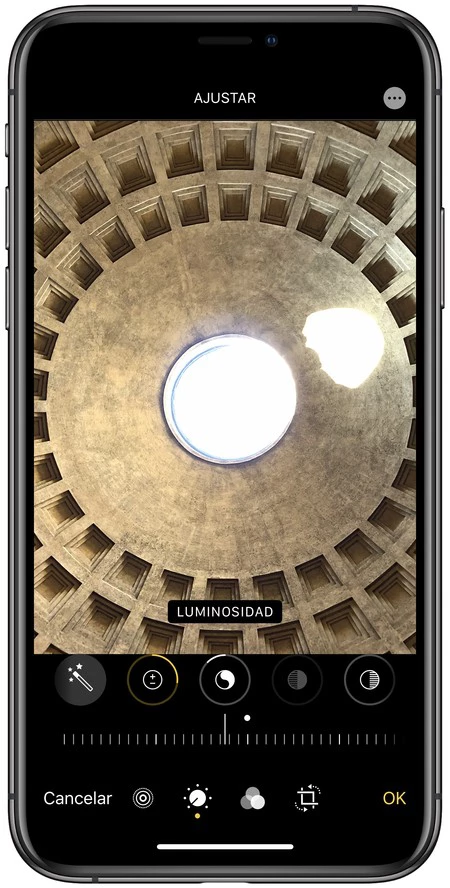
調整ツールは、最も多くの機能を提供するツールの 1 つであると同時に、最も使いやすいものです。 iPhone の下部 (iPad の場合は右側) に丸いアイコンのコレクションが表示されます。各アイコンは、たとえば、露出、ハイライト、コントラスト、明るさ、黒点、彩度、鮮やかさなどの設定です。
写真を操作するには、変更したい調整をタッチし、スライダーを使用して調整をどの程度適用するかを決定します。私たちが使用している設定には、周囲にリング状のインジケーターがあり、それが多かれ少なかれ満杯であるかどうかに応じてアプリケーションの量を知ることができます。
魔法の杖でマークされた設定、つまり自動設定に特に注意してください。これは他のすべてを組み合わせたもので、他のものと同様に、スライダーを使用して強度を変更できます。
画像では、左から右に、自動調整のボタン、値が正の使用中の設定、値が負の (以前の値より小さい) 使用中の設定、無効化された設定 (タッチされたとき) が表示されます。 )および使用されていない設定。
3 番目のツール: フィルター
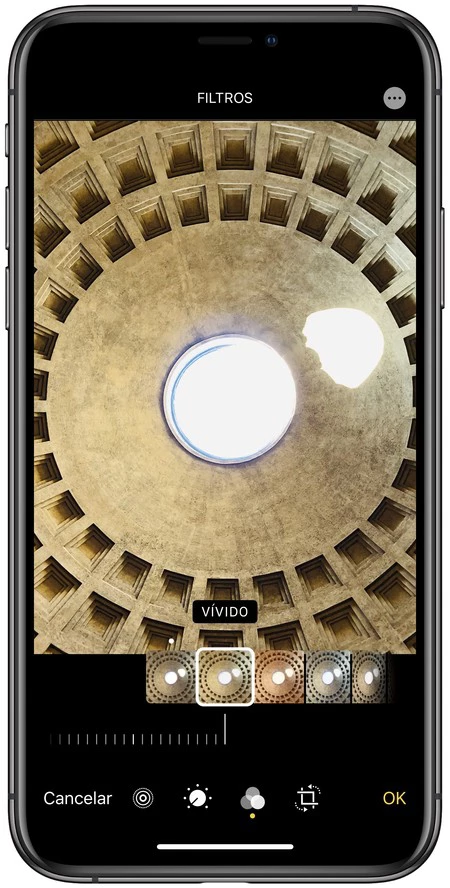
このセクションでは、いくつかのプリセット フィルターについて説明します。鮮やかな、鮮やかな暖かい、鮮やかな冷たい、ドラマチック(暖かいまたは寒い)、モノラル、シルバー、ノワールが見つかります。適用するには、タッチするだけです。最初のものであるOriginal を選択して、何も適用しないこともできます。適用するフィルターを選択したら、スライダーを使用してフィルターを適用する量を調整できます。
4 番目のツール: 切り抜き
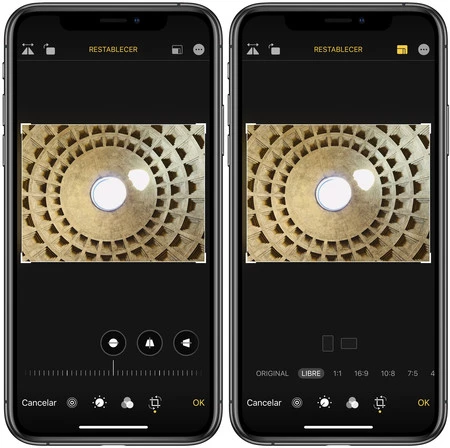
このツールでは 7 つのアクションが可能です: 写真のトリミング (リフレーム)、1:1、9:16、または 3:4 などの特定の比率に従ってトリミング、画像の反転、回転、レベリングの修正、修正水平方向の視点と正しい垂直方向の視点。
レベリング、水平パース、または垂直パースを修正するには、対応するアイコン (この順序で見つかります) をタッチし、スライダーを使用して調整します。
写真の回転は、画面上部に表示される右矢印の四角をタップするだけで簡単です。反転 (ミラー効果) するには、その隣にある、上に水平矢印が付いた三角形のボタンをタッチします。
最後に、写真をトリミングして再フレームするには、写真の四隅を引っ張るだけです。このトリミングで特定の比率が必要な場合は、画面の右上部分にある四角形のアイコンをタッチすると、下部に比率のリスト (1:1、9:16、8) が表示されます。 :10 など .) そして、それらのいずれかを選択します。次に、比率の横にあるそれぞれのボタンをタッチして、垂直方向または水平方向のどちらにするかを選択し、必要に応じて角を引いてコンテンツをトリミングします。また、編集中の写真の比率を維持するために[オリジナル] を使用することも、制限なしでトリミングできる [無料]を使用することもできます。
いつでも上部にある[自動]ボタンを 2 回続けてタップして、元の切り抜きに戻すことができます。
間違いなく、写真アプリは iPhone または iPad で画像を編集する最も簡単な方法です。より多くのオプションを備えた、より強力な代替手段があることは明らかですが、多くの人にとって、写真アプリのパワーと使いやすさのバランスが他のアプリとは一線を画しています。