
WhatsApp for iOS は、他の多くのサービスと同様に、画像を別のユーザーに送信する前に圧縮します。これは、 WhatsApp がデータと配送コストを節約するために画像を自動的に圧縮するため、知人に送信しようとしている画像が到着すると、見た目が悪く、品質も低下することを意味します。一般に、同じ携帯電話で使用する写真を送信する場合にはこれは問題になりませんが、後でコンピュータ上で作業するため、またはその他の機能のために写真を送信したい場合には、品質が低下するのは良くありません。アイデア。それには解決策があります。
WhatsApp 経由で画像を送信するときに品質の低下を防ぐのは比較的簡単で、画像として送信しないようにするだけです。つまり、WhatsApp が圧縮を適用しないように、写真をファイルとして送信します。もちろん、WhatsApp 以外の別の転送システムを使用することもできます。
品質を損なうことなくWhatsApp経由で画像を送信する手順
- 「写真」で、品質を損なうことなく送信したい画像を選択し、「共有」>「ファイルに保存」を押します。
- ファイル内の任意のフォルダーに保存します。
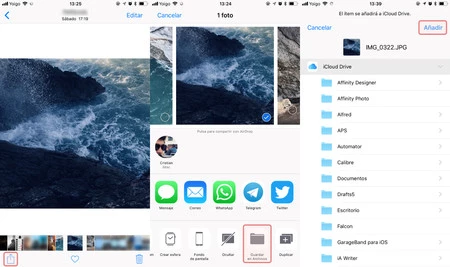
- WhatsApp を開き、品質を損なうことなく画像を共有したい会話に移動します。
- 左下の + アイコンを押して、[ドキュメント] を選択します。
- 以前に「ファイル」に保存した画像を見つけて選択し、送信を確認します。
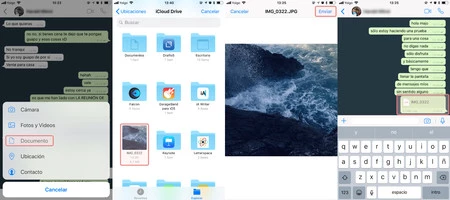
これにより、相手は品質を損なうことなく、圧縮もせずに画像を受け取ることができます。画像の直接プレビューは会話には表示されませんが、送信されたドキュメントとして表示されます。ドキュメントを開くと画像が表示され、それを写真に保存できます。これにより、WhatsApp バックアップのストレージが大幅に増加することになるため、本当に重要な画像のみを使用することをお勧めします。これを回避したい場合は、画像を送信した後に会話から画像を削除してください。
他にどのようなオプションがありますか? WhatsApp 経由で送信する必要がある場合は、画像をファイルに保存し、後でドキュメントとして送信するより早い方法はありません。相手が近くにいて、相手も iPhone を持っている場合のもう 1 つのオプションは、 AirDrop 経由で画像を送信することです。これが最も直接的で効果的な方法です。