
macOS Big Sur以降、Safari には新しい画像形式が追加されました。これは .webp であり、 Google によって開発された形式であり、この最新バージョンでは Apple のブラウザとの互換性が得られました。この形式には長所と短所がありますが、何よりも、 を管理する方法を学ばなければなりません。この新しい種類の画像を iPhone、iPad、または Mac に保存して変換する方法を見てみましょう。
他の形式に変換できるもう 1 つの形式
簡単な技術メモ。 .webp 形式は、Google によって開発され、Web 用に設計された画像形式です。主な利点の 1 つは、画像のサイズが大幅に縮小されることです。そのため、フルスピードで読み込む必要があるサイトに最適です。この形式は以前から存在していましたが、Safari がこの形式と互換性を持つようになったのは macOS Big Sur になってからです。
この互換性の結果、この形式で画像をダウンロードすると、たとえば画像を開いたり、編集したり、Twitter に添付したりすることができない場合があります。幸いなことに、これらの画像をよりよく知られている .png または .jpg に簡単に変換できます。
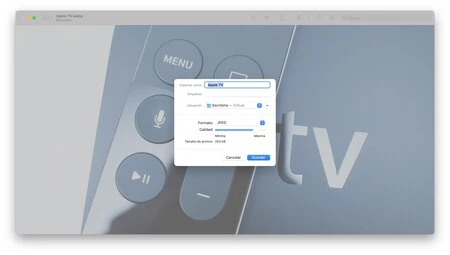
私たちの Mac では、.webp 画像を他の形式に変換するのは、 [プレビュー] に移動するのと同じくらい簡単です。正確な手順は次のとおりです。
- Mac のプレビューアプリで .webp イメージを開きます。
- [ファイル]メニューで[エクスポート]をタッチします。
- 形式セレクターで、画像のエクスポート先を選択します。通常は PNG または JPEG を選択します。
- 「場所」では、保存する場所を選択します。
- [保存]をタッチします。
これで、.webp 形式の元の画像をゴミ箱に入れることができます。簡単ですよね?変換された画像は、既知の写真レタッチ アプリケーションで編集したり、電子メールで送信したり、画像を使用して行うその他の管理ができるように準備が整います。
Mac で画像を定期的に変換する場合は、 Automator を使用してフォルダー/オートメーションを作成し、そこにドラッグするすべての画像が希望の形式とサイズに変換されるようにすることをお勧めします。すべての変換を大幅に簡素化する非常にシンプルなプロセスです。
iPhone や iPad ではどうでしょうか?リソースもあります
Mac では、.webp 画像の変換は、オペレーティング システム自体がプレビューを通じて提供するものです。 iPhone または iPad の場合、今のところこれはオプションではありませんが、まだいくつかのリソースがあります。最も簡単ではありますが、最もエレガントではありませんが、保存したい画像のスクリーンショットを撮ることです。このキャプチャは .png 形式なので、変換する必要はありません。
iPhone または iPad であらゆる画像を JPEG に変換する簡単なショートカット。
— デビッド・バーナル・ラスポール (@david_br8) 2021 年 3 月 8 日
写真またはファイル アプリから実行できるように、[共有時に表示] オプションを有効にすることを忘れないでください。 pic.twitter.com/R0gNmAJhwd
もう 1 つのオプションは、ショートカットを使用することです。真実は、上記のツイートからもわかるように、非常にシンプルです。画像の変換アクションで最適な形式を選択し、結果を確認して共有/保存できるプレビューアクションと、共有時に表示オプションを有効にするショートカットを作成するだけです。
実際のところ、ファイル形式はますます増えています。幸いなことに、画像とビデオの分野では、PNG および JPG/JPEG 形式が最も広く普及しており、サポートという点では事実上普遍的です。