
ピクチャー・イン・ピクチャー・モードを使用すると、Apple TV で2 つのビデオを同時に再生したり、画面の隅でビデオを再生しながら、さらに多くのコンテンツを検索してApple TVアプリを探索したりできます。
ピクチャー・イン・ピクチャーモードに入る方法
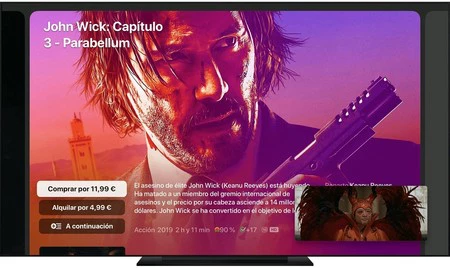
現時点では、このシステムはApple TVのApple TVアプリでのみ利用できることに注意してください。手順は非常に簡単です。
- Apple TVアプリを開きます。
- 映画やシリーズを再生します。
- Siri Remote のタッチ面にそっと触れます。
- タッチ面を上にスライドして、2 つの小さな画面を持つボタンを強調表示します。
- Siri Remote のタッチ面を押します。
画面の右下隅でビデオの再生が開始され、アプリのインターフェイスが引き続き表示される様子を確認します。
ビデオウィンドウを制御する方法

再生中のサムネイルの位置を変更するだけでなく、サムネイルを閉じたり、全画面表示に戻したりすることもできます。手順は次のとおりです。
- Siri リモコン (小さなテレビが表示されるボタン) のホーム ボタンを押します。
- Siri リモートを使用して、表示される 3 つのオプションから選択します。
- 全画面に切り替える (左ボタン):ビデオが再びフルサイズで表示されます。
- 移動 (中央のボタン):ビデオのサムネイルが表示されるコーナーを変更します。繰り返しタッチして四隅を回転させることができます。
- 閉じる (右ボタン):再生を停止します。
- Siri Remote のタッチ面を押します。
さらに、再生サムネールに表示されるオプション メニュー内で、Siri リモコンの再生/一時停止ボタンを押して再生を一時停止することもできます。終了したら、Siri リモートのメニューを押すだけで「メイン」画面に戻ります。
2 番目のビデオを同時に再生する方法
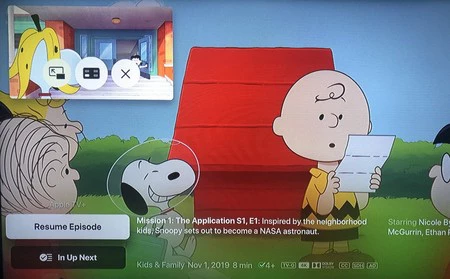
サムネイル ビデオ ウィンドウの再生を続けながら、別のビデオを全画面で見ることができます。 Apple TVアプリで視聴するコンテンツを探し、 「再生」をクリックするだけです。
全画面表示されているビデオのみが聞こえますが、再生が進むにつれて 2 つのビデオを交互に聞いて、興味のある方を聞くことができます。
- Siri Remote のタッチ面にそっと触れます。
- タッチ面を上にスライドして、2 つのボタンのいずれかを強調表示します。
- 全画面ビデオの交換 (左ボタン):全画面で再生され音声が聞こえる「メイン」ビデオと、ミニチュアで音声なしで再生される「セカンダリ」ビデオが入れ替わります。
- 閉じる(右ボタン):サムネイル内で再生を停止します。
- Siri Remote のタッチ面を押します。
そしてそれはシンプルです。このシステムを使用すると、ビデオの 2 つのストリームを同時に再生したり、コンテンツの一部を視聴しながら Apple TV アプリを閲覧してそのカタログを探索したりできます。