
Dropbox は、あらゆるオペレーティング システムのユーザーの間で最も一般的なユーティリティの 1 つです。これは長い間私たちに使用されているツールですが、時々その使い方を見直す価値があります。そこで、ここではiPhone と Mac 向けの Dropbox テクニック 9 つをまとめました。このようにして、Apple デバイスでそれを最大限に活用できます。
Mac と iPhone のための Dropbox のテクニック
iPhone を接続すると写真が自動的に Dropbox に保存されます
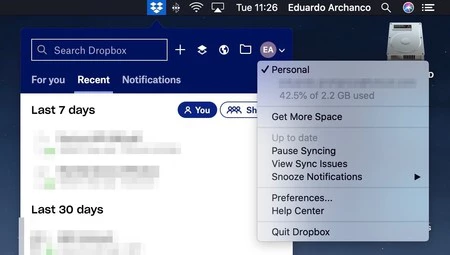
Dropbox は単なるクラウドファイル同期サービスではありません。また、写真やビデオのバックアップなど、多くのタスクが簡単になります。ここですでにスペースを契約していて、iCloud を使用したくない場合は、写真ライブラリの Dropbox への自動インポートを有効にすることができます。
初めて iPhone をケーブルで Mac に接続すると、写真ライブラリ全体をインポートするかどうかを尋ねられます。その時点で受け入れられない場合は、次の手順に従ってアクティブ化できます。
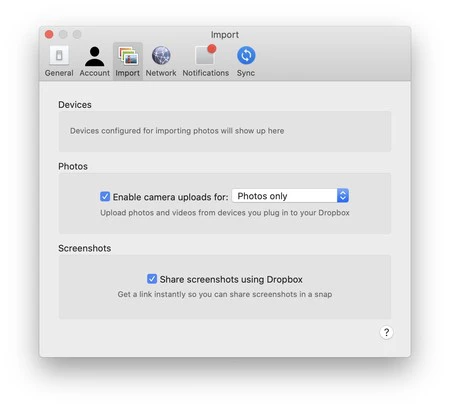
- メニューバーの Dropbox アイコンをタップします。
- 次に、右上にある自分のイニシャルをクリックします。
- [環境設定] > [インポート] を選択します。
- 写真、ビデオ、またはその両方のアップロードを有効にするには、チェックボックスをオンにします。
次回 iPhone を Mac に接続すると、Dropbox は写真ライブラリ全体をインポートするかどうかを尋ねます。同意すると、デバイスを接続するたびにプロセスが自動的に行われます。
スクリーンショットを自動的に Dropbox に保存します
Mac でスクリーンショットを撮ることは非常に便利なツールです。 iPhone 写真の Dropbox への自動インポートを有効にしたのと同じメニューで、すぐ下のボックスにチェックを入れるだけです。
このオプションを使用すると、撮影したすべてのスクリーンショットがメインの Dropbox フォルダに保存されます。さらに、リンクが自動的にクリップボードにコピーされるので、貼り付けて共有することができます。
Mac で Dropbox の同期速度を制限する
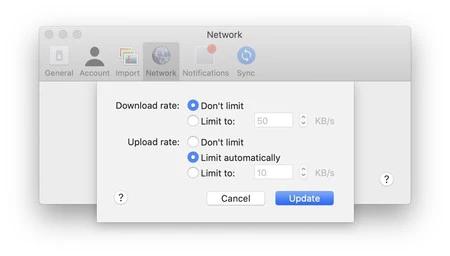
Mac では、Dropbox へのファイルのアップロードおよびダウンロードの速度を選択できます。これは、ネットワークが通常よりも遅く、他のアクティビティを停止したくない場合に、接続を監視するのに便利な方法です。これを行うには、次の手順に従います。
- メニューバーの Dropbox アイコンをタップします。
- 次に、右上にある自分のイニシャルをクリックします。
- [環境設定] > [ネットワーク] を選択します。
- ここで、Dropbox のアップロードとダウンロードの制限を設定できます。
Mac と iPhone で Dropbox 通知をオンまたはオフにする
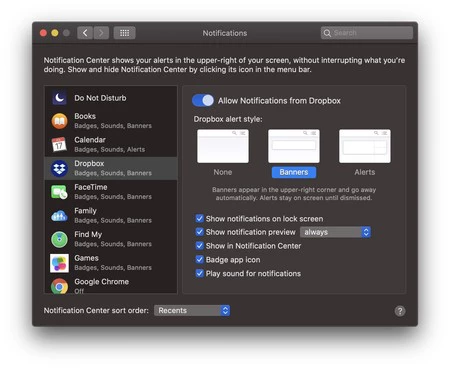
Dropbox 通知は、共有ファイルへの変更を認識したい場合に便利です。また、新しいファイルやフォルダーが共有されたときにも通知されます。しかし、これらのドキュメントにアクセスできる多くの人々と作業する場合、変更を常に確認するのは面倒になる可能性があります。
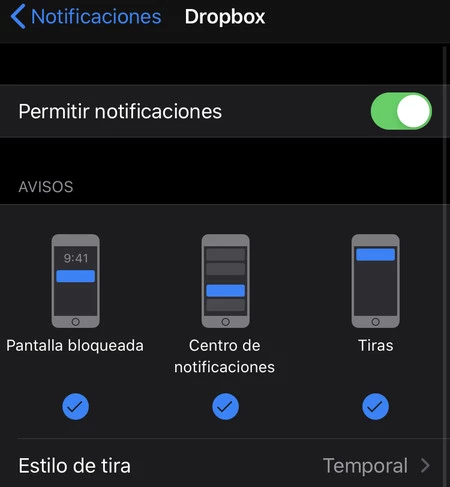
iPhone と Mac の両方で通知を制御するには、次の手順に従います。
- デバイスに応じて、「設定」または「システム環境設定」に移動します。
- [通知] > [Dropbox] を選択します。
ここで、受信するすべての通知をカスタマイズできます。
Mac 上の Dropbox フォルダを別の場所に移動する
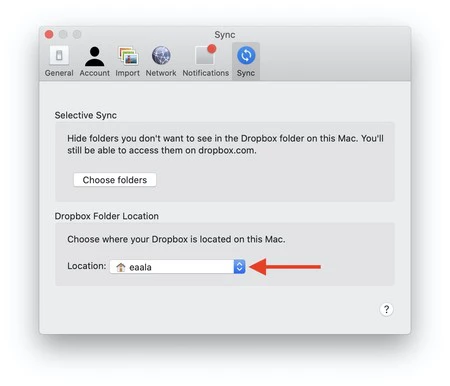
デフォルトでは、Mac 上の Dropbox フォルダは、使用しているユーザーにあります。移動したい場合は、次の手順に従う必要があります。
- メニュー バーで、右上の [Dropbox] > [ユーザーのイニシャル] をタップします。
- [設定] > [同期] に移動します。
- [Dropbox フォルダの場所] で、ドロップダウンをタップして別の場所を選択します。
新しい「ホーム」を選択すると、Dropbox はすべてのコンテンツを移動します。プロセスが完了するまで待ち、準備が整います。
Dropbox から古いデバイスのリンクを解除する
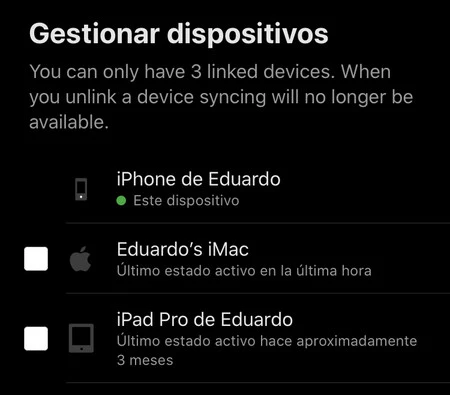
Dropbox の無料版を使用する場合、同時に使用できるデバイスは 3 台までに制限されます。時間の経過と機器の変更により、古い機器がまだ許可されたままになっている可能性があります。この場合、新しいものを追加したい場合、Dropbox によってそれが妨げられます。
この時点で、Dropbox の有料版を選択するか、古いデバイスのリンクを解除することができます。これを行うには、iPhone で次の手順を実行します。
- Dropbox を開いてアカウントに移動します。
- [デバイスの管理] を選択します。ここで、現在のアカウント制限が表示されます。
- ペアリングを解除して削除するデバイスを選択します。
iPhone または iPad のファイルの場所で Dropbox を有効にする
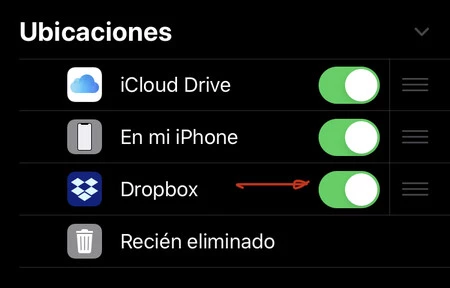
iOS のいくつかのバージョンでは、ファイルと統合された Dropbox を使用できます。つまり、iPhone と iPad の両方で、公式アプリからファイルを保存、移動、削除できるようになります。簡単な設定を有効にするだけで十分です。
- ファイルを開いて場所を表示します。初めてアクティベートする場合は、Dropbox を追加するオプションが表示されます。
- それ以外の場合は、右上の省略記号をクリックし、[編集] をクリックして Dropbox をアクティブ化します。
今後は、デバイス上で別のサービスとして使用できるようになります。もちろん、最も高度な機能はファイルに統合されていません。
iPhone または iPad でオフラインで閲覧できるように Dropbox ファイルを保存します
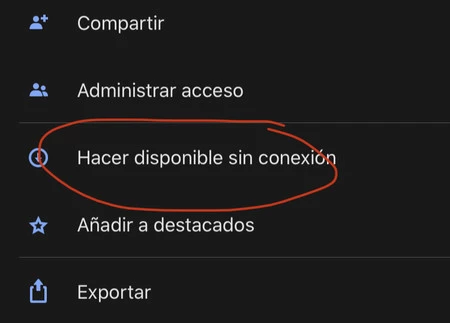
Wi-Fi にアクセスせずに非常に大きなファイルを使用する予定がある場合、またはデータ通信範囲が狭い場所 (電車や飛行機での移動中) でファイルを参照するだけの場合は、ファイルを保存してオフラインで使用できます。 Dropbox ファイルをオフラインにするのは非常に簡単です。
- iPhone または iPad で、必要なファイルまたはフォルダーを見つけます。
- 省略記号を押して、「オフラインで利用可能にする」を選択します。
フォルダーの場合は、有料アカウントが必要です。無料のものでは、オフラインでのみファイルにアクセスできます。
iPhone または iPad から Dropbox を使用してドキュメントをスキャンします
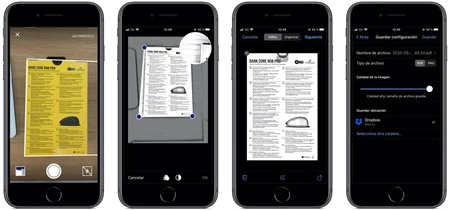
最も注目されにくい Dropbox のもう 1 つのトリックは、iPhone または iPad からドキュメントをスキャンすることです。 iOS 11 以降、これは Notes からネイティブに実行できますが、追加のオプションがあっても問題はありません。これを行うには、次の手順に従います。
- Dropboxを開き、中央下にある「+」ボタンを押します。
- 「ドキュメントのスキャン」を選択します。
- 文書を目に見える面に置き、iPhone でフレームを囲みます。
- ボタンを押して、クロップポイントの編集に進みます。
- 名前を付けて、必要な場所に保存します。
これらのDropbox のテクニックを使用すると、このクラウド サービスをもう少し絞り出すことができます。もちろん、内部には悪用されるのを待っているいくつかの宝石が隠されています。