
Safari プライベート ブラウズは、Apple のブラウザ用のシークレット モードです。この閲覧方法をアクティブ化した時点では、訪問したサイトの履歴は保存されません。また、アクティブ化されていた場合、Web ページではセッションのログイン状態が維持されません。これが便利である理由はたくさんありますが、何らかの理由で iPhone または iPad で無効にする必要がある場合は、それも可能です。
Safari のプライベート ブラウジング ボタンを無効にするのはなぜですか?非常に単純な例として、子供が特定の Web ページにアクセスできないようにしたり、どのページにアクセスするかを制御したりしたいと考えてみましょう。プライベート ブラウジングでは追跡できませんでしたが、プライベート ブラウジングが利用できない場合でも、別のブラウザを使用しない限り、追跡することができます。いずれの場合も、iPhone および iPad の Safari でプライベート ブラウズを無効にする方法は次のとおりです。
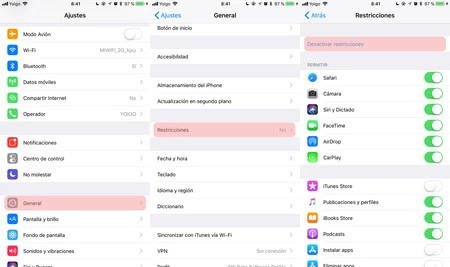
- 無効にしたいiPhoneまたはiPadの設定を開きます。
- [一般] > [制限] をタップし、新しいコードで制限を有効にします。
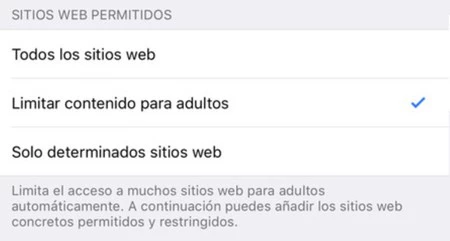
- [ウェブサイト] で [アダルト コンテンツを制限する] を選択します。
準備は完了です。やるべきことはこれだけです。これは実際にはプライベート ブラウジングを無効にすることではなく、副作用のある特定の制限を有効にすることです。アダルト コンテンツを自動的に制限する Safari は特定の Web ページ (手動で除外できます) をブロックしますが、プライベート ブラウズ ボタンも無効にします。
次に、Safari に移動して、プライベート ブラウジングを有効にできないことを確認してください。タブ ボタン を押すとプライベート ブラウジングが表示されることに注意してください。ボタンがあれば、シークレット モードのタブと通常のタブを切り替えることができます。
経由 | OSXデイリー
アップルフェラで | iOS でペアレンタルコントロールを管理する方法と、このような子供の依存症の可能性を回避するために何ができるか