
2016 年の「写真」アプリのアップデートにより、iOS 10 では「メモリー」と呼ばれる機能が開始されました。これは、お気に入りのイベントの写真やビデオが、音楽、トランジション、関連コンテンツなどの要素を含めてクリエイティブにまとめられるスペースです。さて、iOS 11 の登場により、この機能はいくつかの変更を受け、より完全かつインテリジェントになり、さまざまな表示モードが提供されるようになりました。
ここ数日間、私はこの情報を皆さんと共有するために、iOS 11 の「メモリーズ」がどのように機能するのか、またどのような興味深い点があるのかを段階的に確認していました。そこで、iOS デバイスでこの機能を活用できるように、この機能について知っておくべきことをすべて説明します。
写真アプリで「思い出」を見つけて表示するにはどうすればよいですか?
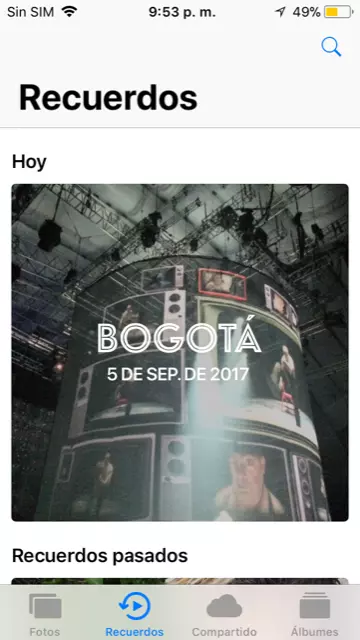
- まず最初に知っておく必要があるのは、この関数がどこにあるのかということです。これを行うには、iOS デバイスのデフォルトである「写真」アプリにアクセスすることをお勧めします。
- 次に、画面の下部にあるバーにある「思い出」セクションを押す必要があります。
- このセクションに入ると、利用可能な「思い出」のすべての映画を見ることができるようになります。
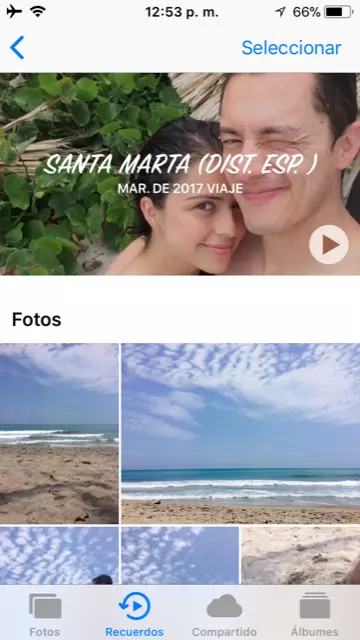
- プレゼンテーションを視聴するには、プレゼンテーションを選択するだけでウィンドウが開き、上部にビデオが表示され、画面の下部にクリップに表示される写真が表示されます。
思い出プレゼンテーションの音楽とテーマを変更するにはどうすればよいですか?
iOS 11 が写真やビデオで行うことは、再生速度、各クリップのバックグラウンドで聞こえる音楽、さらにはビデオの先頭に表示されるフォントを選択してムービーを作成することです。ただし、これらの詳細を変更したい場合は変更することができ、ムービーをさらにカスタマイズすることができます。これを行うには、次の手順に従う必要があります。
- 「写真」アプリに入り、下部にあるバーに「思い出」と入力します。
- 次に、変更したいメモリを選択して開く必要があります。
- 中に入ったら、アプリの上部にある「再生」オプションを押す必要があります。
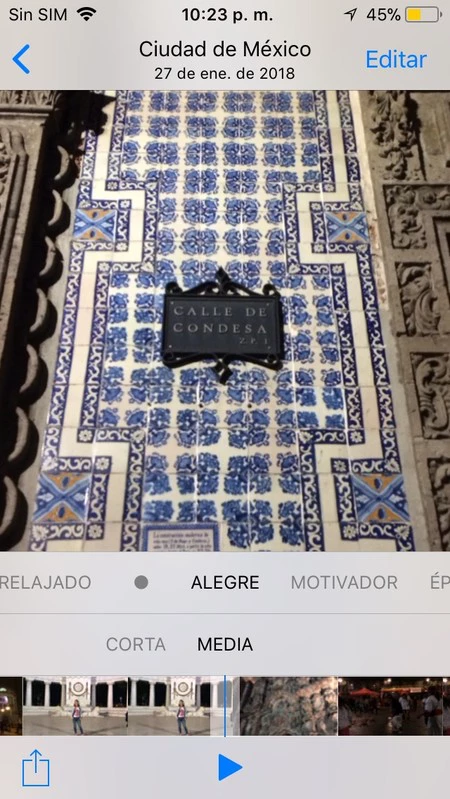
- ビデオの再生が始まったら、画面をタップして一時停止するだけです。
- そこでは、フォント、背景音、再生速度などの編集オプションが表示されます。
- さらに詳細を変更したい場合は、ウィンドウの右上部分にある「編集」オプションに移動できます。
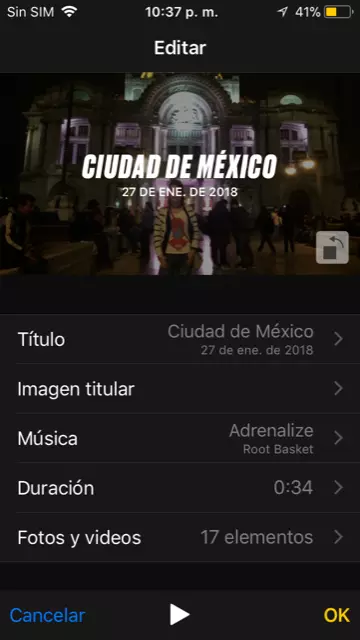
- このセクションでは、ビデオのタイトルを選択し、オープニング画像、長さ、そこに表示される写真とビデオの数を選択できます。
- アプリにある小さなサウンドトラック ライブラリから音楽を選択することも、必要に応じて、iOS デバイスに保存した音楽から曲を選択することもできることに留意することが重要です。