
GTD ではなく、タスク アプリでも、そのようなものではありません。私は、人生全体を整理するためにカレンダーを使用する人間の 1 人であり、カレンダー上のイベントを、イベント自体に加えてタスクであるかのように使用しています。したがって、私のニーズの 1 つは、カレンダーへのイベントの追加をできるだけ簡単にすることです。
Apple のカレンダー アプリを使用すると、それが簡単になりますが、完全に簡単というわけではありません。時間を選択するインターフェイスは複雑なので、すべてのデータを入力したい場合は、そのデータを追加しないよりもオプションの選択に多くの時間を費やすことができます。だからこそ、私は自分自身を楽しませることができない瞬間にそれを素早く行う方法を見つけました。
ショートカットとウィジェット、それ以上のものはありません
これを達成するための鍵は、 Siri ショートカットをすばやく起動できるiOS ウィジェット ショートカットを活用することでした。まず、イベントの名前を書き込むだけで、イベントを 1 ステップでカレンダーに追加できるショートカットを作成します (ショートカットはこのリンクから直接表示できます)。
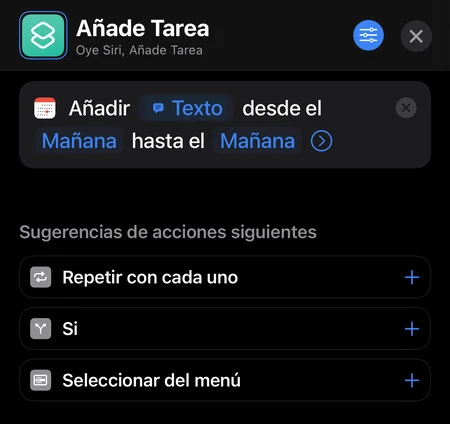
気が付けば、時間を指定せずにタスクを明日に保存するショートカットが作成されています。これは、カレンダー上でそのタスクを強調表示する私の特別な方法であり、私がカレンダー上に配置して分類を待っているものとして解釈します。
このショートカットを作成したら、次にすぐにアクセスできる領域、または iPhone のメイン ページの 1 つにショートカット ウィジェットを追加します。
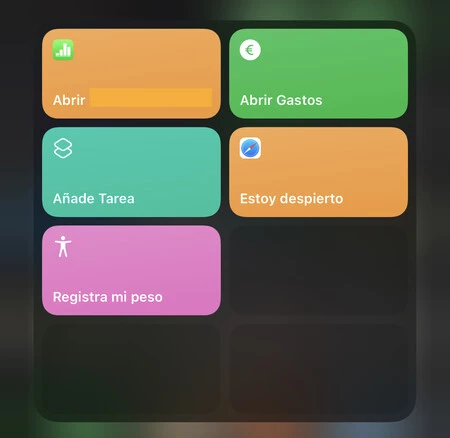
この方法では、[タスクの追加] をクリックし、前述のタスクの名前といくつかの指標情報を入力して、[同意する] をクリックするだけです。
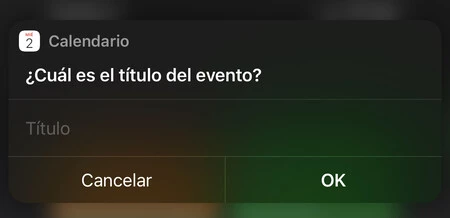
落ち着いた時間があるときは、カレンダー アプリケーションからカレンダー イベントを適切なタイミングで配置し、分類し、適切に完了できるようになりました。しかし、忘れないうちにタスクを作成するという重要なことは、すでに完了しています。
これにより、どこにいても、iPhone から、または Siri コマンド「 Hey Siri、タスクの追加」を使用して、その場でタスクをすばやく作成するワークフローを作成できます。カレンダーを主な整理方法として使用している人にとって、カレンダーは強力なツールになる可能性があります。