
初めて Apple ヘッドフォンを受け取ったばかりでも、ベテランでも、 AirPods 3 のいくつかのトリックを知っておくのは決して悪いことではありません。実のところ、これらのヘッドフォンには小さな秘密があります。見過ごされているかもしれないいくつかの機能とトリックを見てみましょう。
AirPods 3 のトリックと機能
Hey Siri を使用して AirPods 3 のアシスタントを呼び出します
AirPods 3でもHey Siri 機能を引き続き使用できるため、ヘッドフォンの 1 つをダブルタップしなくてもアシスタントを呼び出すことができます。これは、Siri を 2 単語ですぐに利用できるようになり、いつでも自由に使えることを意味します。連絡先に電話をかけたり、情報を提供したり、ホームオートメーションを制御したり、メッセージを送信したりすることができます。 Siriのあらゆる可能性を日常的に活用できるように、 Siri の非常に便利なコマンドについてこの記事を参照することをお勧めします。
タップによるクイックアクションを有効にする
Hey Siri が登場したので、それを利用して AirPods のクイックアクションを変更できます。 [設定] > [Bluetooth] に移動し、AirPods 名の横にある「i」をタップします。そこでは、2 つの AirPods それぞれのアクションを選択できます (たとえば、左で曲をスキップ、右で曲に戻ります)。これを設定したら、いずれかの機能をダブルタップしてその機能を有効にします。
AirPods の名前を変更する
前に入力したのと同じメニューで、 AirPods の名前を変更できることがわかります。デフォルトでは「誰々の AirPods」という名前になりますが、お好みのものを付けることができます。
ワイヤレスで充電する
ワイヤレス充電ケースを購入した場合は、この方法を利用して充電してください。私の場合、こうすることで、旅行やジムに行くときなど、重要な瞬間に充電することを忘れずに済むことを願っています。
Android を含むあらゆる Apple デバイスで使用できます
複数の Apple 製品を持っている人にとって、AirPods は、ある音源から別の音源に切り替えるのに非常に快適なヘッドフォンです。 Mac や iPhone から、iPad、Apple Watch、Apple TV まで。 AirPods 3 のテクノロジーにより、この変更は非常に簡単になります。
これらのデバイスが同じ Apple ID を持っている場合は、ペアリングする必要はありません。必要に応じて、Android デバイスでも使用できますが、一部の機能 (Siri など) は利用できません。
AirPods の充電を確認する方法
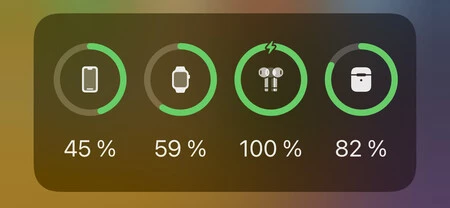
iPhone からバッテリーウィジェットにアクセスして、AirPods の充電状況を確認できます。装着すると、バッテリーの残量がわかります。 iPhone を置き去りにして Apple Watch だけを持っているときは、時計のコントロールセンターからバッテリーの割合をクリックして自律性を確認することもできます。時計上のものとヘッドフォン上のものがそこに表示されます。
Apple TV に接続する方法
以前、AirPodsで聴く音源としてApple TVを挙げました。これらをオンにした状態で、Apple TV のメイン画面に移動し、メニューが表示されるまで再生 / 一時停止ボタンを数秒間押し続けます。そこには、AirPods が含まれる利用可能なすべてのオーディオ出力が表示されます。それらを選択すると、誰にも邪魔されることなくテレビを聴くことができます。
紛失した AirPods を探す
「iPhone を探す」アプリを使用すると、紛失した AirPods を追跡できます。ここでは、iPhone に最後に接続された場所が灰色でマークされて表示されます。それらが iPhone の手の届く範囲にある場合は、それらを見つけるまで音を大きくすることができます。ソファのクッションに挟まれて紛失した場合に最適です。
さらに詳しく聞くには聴覚を使用してください
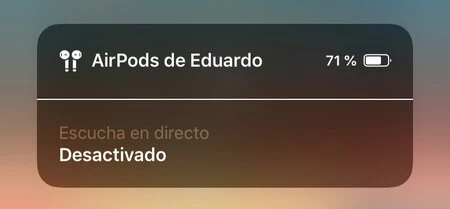
iPhone と AirPods を使用すると、 聴覚機能を使用して、遠くからでも完璧に聞くことができます。 iPhone の [設定] の [コントロール センター] から、後で有効にできるようにオプションが追加されていることを確認してください。これは、耳がよく聞こえないクラスに参加している場合に役立ちます。聴覚を有効にした iPhone を教師の近くに置いて、好きな場所に座ってください。言われたことはすべて問題なく聞き取れるはずです。
AirPods をピカピカに清潔に保ちます
何か月も経つと、 AirPods には埃や汚れが蓄積していきます。乾いた綿棒で掃除できますが、少量のBlue-Tackポスター パテを使用するのが最善の方法です。 (AirPodsのアンテナが通る穴には差し込まずに)隅々まで差し込んで、ケースとヘッドフォンを取り外して掃除します。
ケースの LED の色の意味
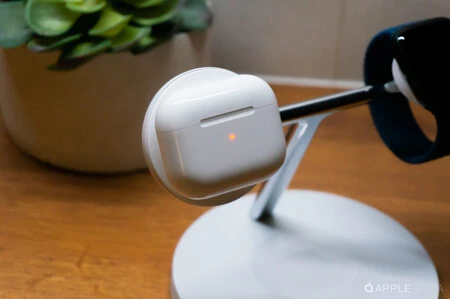
通常の充電ケースとワイヤレス充電ケースの両方にLED が付いています。このライトには 3 つの色があり、さまざまな状況を反映します。
- 緑: AirPods が充電されています。
- オレンジ: AirPods が充電中です。
- ホワイト: AirPods がセットアップされていません。
- 点灯しません。バッテリーがありません。
AirPodsを出荷時設定にリセットする方法
AirPods をリセットして工場出荷時の状態のままにするには、次の手順を実行します。
- [設定] > [Bluetooth] > [AirPods] で、[デバイスをスキップ] をクリックします。
- 蓋を上げた状態でケースの背面ボタンを押し続けます。 LED がオレンジから白に変わり、またオレンジに戻ります。
このようにして、リセットプロセスが完了します。 AirPods を iOS デバイスに近づけると、再度セットアップできます。
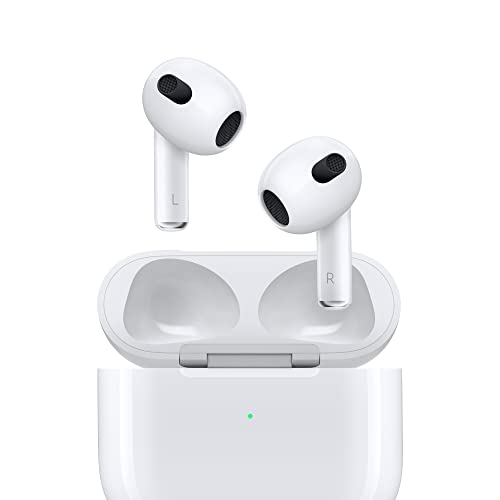
新しい Apple AirPods (第 3 世代)