
iPhone のヘルスケアアプリは、私たちが持っているすべての健康情報を収集します。 「すべて」というときは、Apple Watch が収集するもの、睡眠追跡アプリ ( AutoSleepなど) が収集するもの、手動またはショートカットアプリを通じて入力したものなどを意味します。情報量には、豊富であるだけでなく重要な優先順位があります。
データソースの優先順位を編集する方法
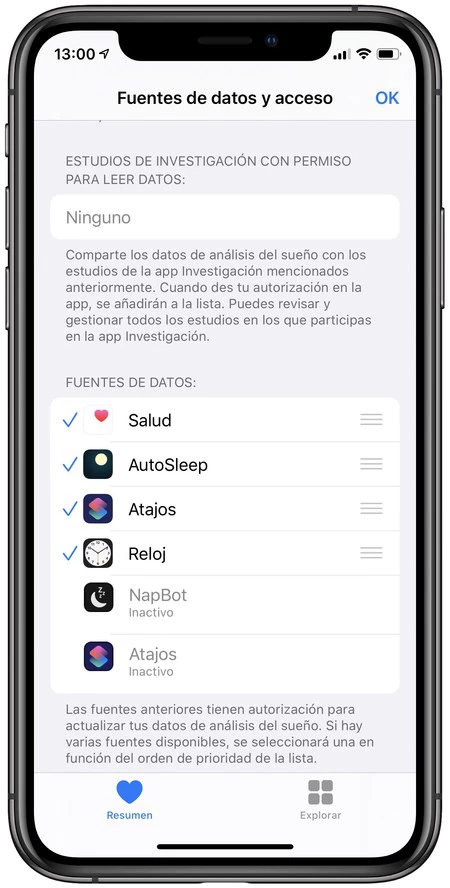
例を挙げて見てみましょう。デフォルトでは、就寝時間と睡眠リマインダーを有効にしている場合、時計アプリはデバイスの使用を停止した時間に基づいて睡眠時間をカウントします。夜、ベッドサイドテーブルの上に置いておくとカウントが始まり、朝、私たちがそれを持ち上げるとカウントが止まります。たとえば私の場合、AutoSleep を使用して睡眠時間を記録しています。このような状況では、どのような情報が有効でしょうか? 、どちらが優先ですか?これは、ヘルスケア アプリから定義できるものです。次の手順に従ってこれを行います。
- iPhone でヘルスケアアプリを開きます。
- 「探索」タブに入ります。
- 検索バーに、この場合は「 dream 」と入力します。
- [データ]セクションで、結果の[睡眠分析]をタッチします。
- 一番下にデータソースを入力し、 にアクセスします。
- 右上の「編集」をタッチします。
- そして、一番下の[データ ソース] で、ハンドル (≡) を使用してアプリの優先順位を並べ替えます。
この簡単な方法で、たとえば、ヘルスケア アプリは、 AutoSleepからの情報が時計アプリからの情報よりも優先されることを認識し、それに応じて動作します。
さらに、このセクションからアプリをアクティブ化または非アクティブ化して、すべてのデータをセットに表示または非表示にすることができます。これを行うには、あなたの名前の横にある小さな青いチェック (✔︎) をタップします。こうすることで、たとえば、その正確性を確信せずにテストしているアプリがある場合に、そのアプリが不正確なデータをHealthに送信することを防ぐことができます。
複数のデータ ソースを使用する場合、同じメトリックに対して異なるデータ ソースを優先することが非常に重要であることは間違いありません。やり方さえわかれば、プロセスも簡単です。