
Apple Watch の機能の大部分は iPhone への接続に依存していますが、他のいくつかの機能も Apple Watch のインターネット接続に依存しています。その重要性を考えると、ある時点で時計がネットワークに接続されているかどうかを確認したいと思うのが一般的です。その方法を見てみましょう。
私たちの日常生活においてますます重要になるつながり
Apple Watch 内でインターネット接続を必要とする操作が増えています。たとえば、音楽ストリーミング、通話、天気情報などについて話すことができます。ウォッチがネットワークに接続されていることを確認するのは非常に簡単です。
これを行う最も簡単な方法の 1 つは、Siri を呼び出すことです。時間を聞いてアシスタントが接続がないと答えた場合でも、正しい答えが得られるかどうかはすぐにわかります。 Siri の他に、接続インジケーターは Apple Watch のコントロールセンターにあります。
したがって、接続を確認するのは、画面の下から上にスライドしてコントロール センターを表示し、上部のインジケーターを確認するだけで簡単です。非常に一般的な GPS 位置アクセス インジケーターに加えて、接続が確立されていることを示す 3 つのアクションが表示されます。
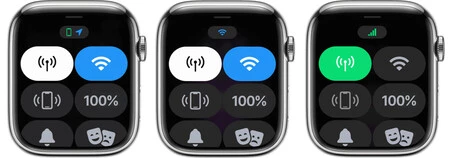
- 1 つ目は、 iPhone の緑色のアイコンが表示されていることです。これは、 Apple Watch が電話に接続されており、データ接続または Wi-Fi 接続を使用してネットワークに接続されていることを示します。
- 2 つ目はWi-Fi アイコン です。これは、Apple Watch が iPhone に接続されていないが、独自の Wi-Fi アンテナを通じてネットワークにアクセスしていることを示しています。
- 3 つ目は、接続バーの形のアイコンです。これは、誰もが知っている iPhone のアイコンを思い出させます。これは、繰り返しになりますが、Apple Watch は携帯電話から切断されていますが、時計の携帯電話接続のおかげでインターネットにアクセスできることがわかります。
最後に、4 番目と 5 番目のオプションがあります。これは、Apple Watch がインターネットに接続されていないことを示します。この場合、取り消し線が引かれた iPhone または十字のアイコンが両方とも赤色で表示されます。これは、Apple Watch が iPhone に接続されておらず、他の方法でネットワークへの接続を確立できないことを示しています。
携帯電話接続を備えた Apple Watch を使用している場合、この接続を手動で無効にしない限り、ウォッチがネットワークへの接続を失うことはありません。一方、Wi-Fi 専用の Apple Watch をお持ちの場合は、携帯電話を持ち歩くか、自宅やオフィスなどWi-Fi ネットワークの範囲内に留まらなければなりません。 Apple Watch の機能が向上するにつれ、その多くは通信機能、インターネット接続機能などを念頭に置いておかなければなりません。幸いなことに、それは非常に簡単です。