
パスワードは多くのユーザーにとってアキレス腱です。これらすべてを管理するのは簡単ではなく、あまり使用しない場合は覚えるのが複雑になります。 Apple アカウントでこの問題が発生した場合は、 Apple ID パスワードを忘れた場合にリセットする方法を見てみましょう。
Apple ID パスワードをリセットする方法: 2 要素認証を使用しない場合と使用する場合
Apple ID パスワードを回復するときは、 2 要素認証が有効になっているかどうかという重要な点を区別する必要があります。まず、このセキュリティ対策が有効になっていない場合にそれを回復する 2 つの考えられる方法を見ていきます。最後に、2 要素認証をアクティブにして回復する方法を見ていきます。
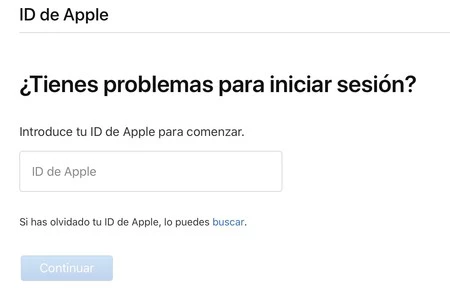
いずれの場合も、 「iforgot.apple.com」と入力する必要があります(このリンクをクリックします)。次に、Apple ID で使用する電子メールを入力します。
認証を有効にしないでパスワードを回復する
2 要素認証を有効にしていない場合は、電子メールを入力して [続行] ボタンを押すと、2 つのオプションが表示されます。
- 電子メールを受信する: パスワードを回復するために入力したアカウントに電子メールが届きます。メールを開いてメールを探すと、中に新しいパスワードを入力できるボタンが表示されます。
- 秘密の質問に答える: 生年月日を入力し、その時点で設定した秘密の質問のうち 2 つに答える必要があります。これが完了すると、新しいパスワードを設定できるようになります。
プロセスが完了すると、Apple からパスワードの変更を通知する電子メールが届く場合があります。
認証を有効にしてパスワードを回復する

2 要素認証は、ユーザー アカウントを保護するための追加のセキュリティ対策です。これは Apple に固有のものではありませんが、他の多くのサービスプロバイダーが備えています。この対策を有効にしている場合、冒頭で説明した Web サイトに電子メールを入力すると、 Apple はアカウントに関連付けられている電話番号を尋ねます。
これを完了すると、Apple はアカウントに関連付けられているデバイスの 1 つをロック解除するように求めます。そのデバイスでは、パスワードの回復を許可するかどうかを尋ねられます。同意すると、デバイスのロック解除コードの入力を求められます。
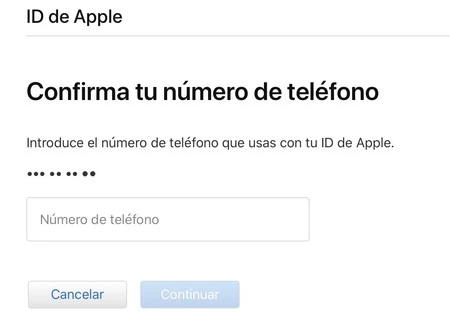
次に、新しいパスワードが正しく入力されていることを確認するために、新しいパスワードを 2 回入力する必要があります。完了したら、「同意する」を押すと、 Apple ID パスワードの変更が正しく完了します。
前のセクションと同様に、Apple からパスワードの変更を通知する電子メールが届く場合があります。