
iOS ではアプリを削除することよりも簡単なことはありませんよね?アプリのアイコンを長押しして、アイコンが揺れたら X キーを押すことに慣れていますが、実際のところ、アプリを削除するにはいくつかの方法があり、すべては使用するデバイスによって異なります。プロセスは同じですが、アプリを長押しすると他にもできることがたくさんあります。
2017 年のiOS 11 の登場に伴い、 Apple はアイコンをクリックするアクションを実行する際にいくつかの変更を導入しました。単に振るだけではなくなり、お持ちの iPhone または iPad に応じて、何らかのアクションが実行されます。
iPad Pro、3D Touch 搭載の iPhone、3D Touch 非搭載の iPhone、または設定からアプリを削除する
お使いの製品に応じて、アプリケーションを削除する操作は異なります。
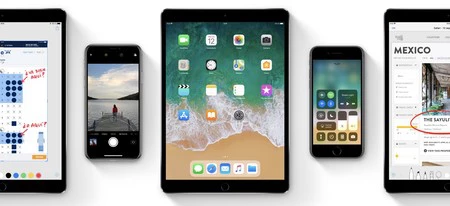
- iPad Pro でアプリを削除する: iOS 11 以降、iPad Proには 3D Touch が搭載されていませんが、アプリに互換性がある場合、アイコンを 1 秒間長押しすると、ある種のウィジェットがアクティブになります。震えを有効にするには、少し長押ししてから、X を押してアプリを削除する必要があります。
- 3D Touch を使用して iPhone 上のアプリを削除する: 3D Touch は、6s および 6s Plus モデル以降のすべての iPhone に搭載されています。アイコンを強く押すとアイコンがアクティブになり、そのアプリまたはそのウィジェットのクイックアクションが表示されます。アイコンを強く押す代わりに振動を有効にするには、アイコンを軽く長押しする必要があります。
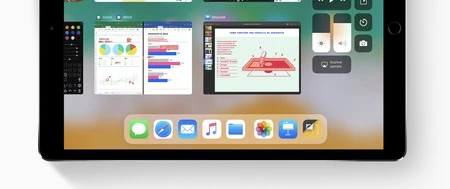
- 3D Touch のない iPhone または iPad でアプリを削除する:古い iPhone (またはiPhone で X を押すほど古くない) では何も変わりません。
- iOS 設定からアプリを削除する: iPhone または iPad ごとに異なる方法でアプリを削除するという面倒な作業をしたくない場合でも、心配しないでください。すべての iOS デバイスで同じ 4 番目のオプションがあります。 [設定] > [一般] > [iPhone/iPad ストレージ] に移動します。ここには、デバイスにインストールされているすべてのアプリのリストが表示され、それぞれを入力すると、アプリを削除するオプションが表示されます。
アプリの削除とは別に、iOS の最新バージョン以降では、iPhone または iPad にデフォルトでインストールされているアプリの一部を非表示にすることができることに注意してください。これを行うプロセスは、サードパーティのアプリを削除するプロセスと同じです。デバイスからは消えますが、実際には隠されており、完全に消去されるわけではありません。一方、ストレージが少ない場合は、 「未使用のアプリのアンインストール」を有効にすることをお勧めします。これは、ストレージが少ないときに使用しないアプリを、コンテンツやデータを削除せずに自動的に削除します。