
WhatsApp の最新バージョンまたはiOS 17の最新バージョンをダウンロードしたいのに、ダウンロードできないとします。何ができるでしょうか? iPhone または iPad でアプリを更新またはダウンロードするのは非常に簡単です。 App Storeでダウンロードまたはアップデート ボタンをクリックし、ホーム画面に表示されるまで待つだけです。ただし、問題が発生し、アプリのインストール時にエラーが発生した場合、解決策はそれほど単純ではありません。
ほとんどの場合、問題は次のいずれかのヒントで解決されます。これは、ダウンロードまたはアップデートをブロックしている可能性があるiPhone のキャッシュまたは内部 iOS プロセスを復元します。 iPhone または iPad はアプリのインストールを停止しましたか?次のヒントを試してください。
iPhoneでアプリをダウンロードできない理由とその解決方法
iOS のアップデートや iPhone のアプリのアップデートで問題が発生した場合は、次のヒントに従ってください。
- インターネット接続と Apple ID を確認します。デバイスが Wi-Fi ネットワークに接続されているか、データ接続経由でアプリケーションをダウンロードできる必要があります。 [設定] > [iTunes と App Store] から、[モバイルデータを使用する] が有効になっていることを確認できます。同様に、同じ画面で Apple ID がログインしていることを確認します。
- 有効な制限がないことを確認します。 「設定」>「一般」>「制限」で「アプリのインストール」制限が有効になっている場合、この制限が無効になるまでアプリをインストールできません。
- サインアウトして App Store にサインインする:簡単に新しくサインインするだけで問題を解決できます。 「設定」>「iTunes と App Store」>「Apple ID」>「サインアウト」から、この終了を行うことができます。ログインするには、もう一度「Apple ID」をクリックし、「ログイン」をクリックして資格情報を入力します。
- デバイスの空き容量を確認する: iPhone または iPad に十分なストレージ容量がありますか? 「設定」>「一般」>「iPhone/iPadストレージ」から確認できます。スペースが残っていない場合、一部のアプリケーションをインストールまたは更新できるようにするには、コンテンツを削除する必要があります。
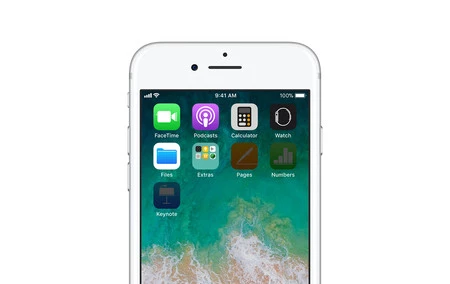
- iPhone を再起動し、最新バージョンに更新します。iPhone を再起動するには、シャットダウン通知が表示されるまでサイドボタンを押し続け、スライドして確認する必要があります。電源がオフになったら、デバイスの電源が完全にオンになるまでサイド ボタンをもう一度押します。これで問題が解決しない場合は、iOS の利用可能な最新バージョンを確認して更新してください。
- アプリを削除して再インストールする:アプリが更新されていない場合にのみ適用されます。アプリを削除し、App Store から再度インストールしてみてください。もちろん、進行状況がクラウドで同期されていないゲームやアプリの場合は、失われることになります。
- App Store のキャッシュをクリアする:この機能は多少隠されていますが、App Store アプリを開いて、下部バーのいずれかのボタンを連続 10 回押すことで実行できます。この後、アプリは再起動エフェクトを実行し、メイン画面に表示されます。
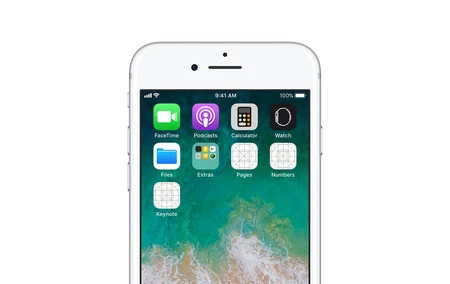
- iPhone または iPad を工場出荷時の設定に復元する:おそらく最も抜本的な解決策です。 iPhone の内容をすべて消去し、バックアップを復元せずに最新バージョンに更新し、iPhone を工場出荷状態に復元します。次に、Apple ID を入力してアプリケーションをインストールしてみてください。
- Apple サポートに連絡する:もう 1 つの考えられる選択肢は、Apple ID に問題があるため、 Apple サポートに連絡して対処してもらう以外に何もできないということです。
つまり、iOS または iTunes の App Store からアプリをダウンロードするときに問題が発生した場合は、問題の解決に役立つ可能性のある次の解決策のいずれかを試してください。