
お持ちのヘッドホンによっては、メーカーや品質によって最大音量が異なる場合があります。また、一部の安価なヘッドフォンでは、最大音量が物足りず、騒がしい環境ではパワー不足になることも珍しくありません。そしてもちろん、誰もがAirPodsやその他のハイエンドヘッドフォンに搭載されているアクティブノイズキャンセリングを備えているわけではありません。
iPhone では、ヘッドフォンが物理的に耐えられる電力を増やすことはできませんが、ソフトウェアを介して実行できるいくつかのトリックがあります。そして、TikTok ユーザーは、毎日使える裏技を発見しました。
iOS のアクセシビリティは、音楽を聴くときにもメリットがあります
@nuriared iPhone のトリック#iPhone のショートカット #iPhone のトリック#iphonetutorial #iphonetips
♬ タモ・イン・ノート – ラウ・アレハンドロ & アンヘル・ディオール
iOS 16では、システムのアクセシビリティ設定内に、ヘッドフォンのオーディオを人為的にブーストできるオプションが隠されていることが判明しました。 TikTok ユーザー nuriared は、上でご覧いただけるビデオで公開しています。いくつかの手順は以下でもご覧いただけます。
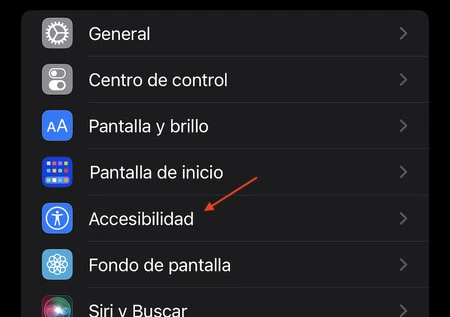
設定アプリを開いて「アクセシビリティ」セクションに移動するだけです。
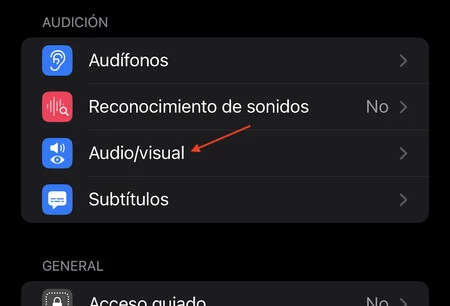
そこで「オーディオ/ビジュアル」と入力します。
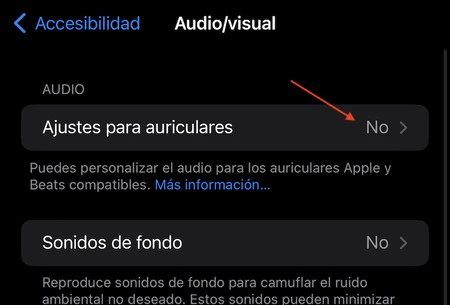
中に入ったら、「ヘッドフォン設定」をクリックします。
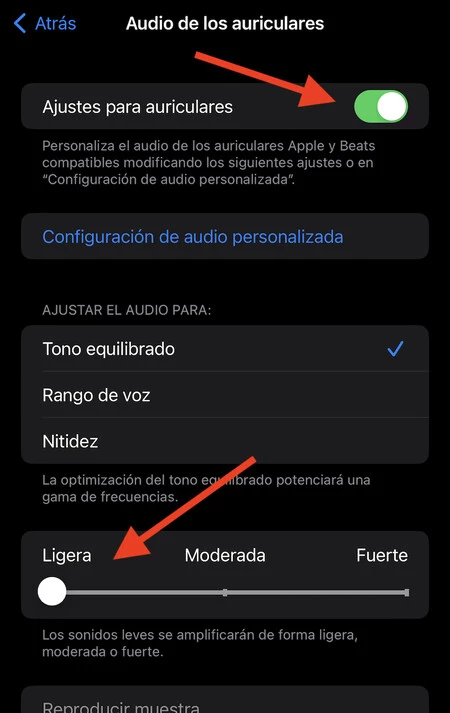
最後に、「ヘッドフォン設定」という最初のオプションを有効にします。サウンドを軽い、中程度、強いレベルで増幅するオプションが表示されることがわかります。これらのレベルの 1 つを選択し、音楽を聴きながら違いを確認してください。この効果は、音楽アプリやサービスだけでなく、聴くすべてのオーディオに適用されます。
AirPods 2 でテストを行ったところ、各レベルで音量がわずかに増加することに気づきましたが、注意が必要です。出力を上げすぎると音声の歪みが発生する可能性があります。
また、大音量で音楽を聴くと iPhone 自体が警告を発し、ヘルスケア アプリケーションを通じて長期的には聴覚に障害が生じる可能性があることを警告することにも注意してください。十分な音量が得られないヘッドフォンの場合は、音量を絞ってみることもできますが、理想的なのは、あまりうるさくない音量でお気に入りの曲を楽しむことです。