
100 の絵文字と15 のアニ文字は、これらのアイコンの起源である顔文字を根絶することができませんでした。 80 年代半ばに日本で生まれ、すべての Apple iOS デバイスに隠れて存在しています。 iPhone で顔文字を有効にして使用する方法については、こちらをご覧ください。
日本語キーボードを有効にして顔文字を送信します
コツを知ってしまえば、使い方はとても簡単です。 iPhone で顔文字キーボードを有効にするには、[設定] > [一般] > [キーボード] > [新しいキーボードの追加] に移動する必要があります。ここでは、日本語キーボードを探してRumaji モードを選択する必要があります。
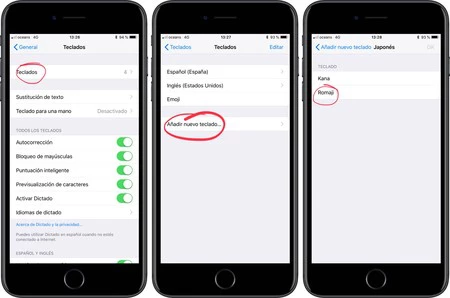
これで、iOS デバイスで有効になりました。使用を開始するには、メッセージ、WhatsApp、メモなど、テキストを書き込めるアプリに移動します。次の手順に従います。
アプリをダウンロードせずに、iOS でネイティブ顔文字を発見しました。
— エドゥアルド・アルチャンコ (@eaala) 2018年4月3日
( ͡° ͜ʖ ͡°) pic.twitter.com/LmZ8FZcMgI
- ワールドボールのボタンを押したまま、アジア文字のキーボードを選択します。キーボードが表示されるまでこのボタンを繰り返しタップすることもできます。
- 「123」という数字のボタンを押します。
- 「^_^」の記号が付いているキーを探すと、そこに顔文字が表示されます。
ここでは、数十の顔文字シンボルから選択できます。 ( ‘▽’ ) と ( ͡° ͜ʖ ͡°) から (^○^) などなど。もちろん、既存の顔文字がすべて見つかるわけではありません。たとえば、有名な肩をすくめるシーンがありません。
これらは独自のキーボード内にある日本語の記号であることに注意してください。入力時に複数の言語を頻繁に切り替える場合は、キーボード言語の切り替えにさらに手間を加えたことになります。迷惑になってしまう可能性のあるもの。