
数週間前、 iOS 13 により、iPhone または iPad にさまざまなフォントをインストールして、互換性のあるワード プロセッサで使用できるようになった方法について説明しました。今日は、デスクトップ コンピューターでも同じことを行う方法を知りたいと考えているすべての人のために、 Mac にフォントをインストールする手順を紹介します。
プレゼンテーションをカスタマイズしたり、仕事に最適なフォントを選択したり、文章にまったく新しい新鮮な外観を与えることもできる素晴らしいシステムです。
Mac にフォントをインストールする方法
- iPhone や iPad と同様に、最初にしなければならないことは、最も気に入っていて、コンピューターにインストールしたいフォントを探すことです。これを行うには、 Dafont 、 1001FreeFonts 、 Google Fontsなどのフォントのコレクションを検索するのが最善です。
- 必要なフォントを選択したら、それを Mac にダウンロードします。
- ダウンロード フォルダーを開き、その場所にある.ZIP ファイルを解凍します。
- 解凍すると、フォントは .otf または .ttf 形式で表示され、使用条件が記載されたRead Meというドキュメントが表示されます。
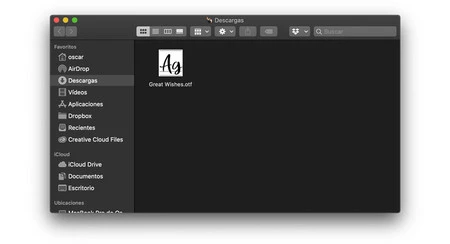
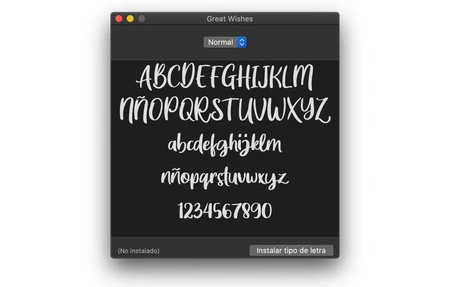
- .otf または .ttf ファイルをダブルクリックすると、すべてのフォント情報を含むポップアップ ウィンドウが表示されます。
- 最後のステップとして、 「フォントのインストール」をクリックするだけで、Mac 上のフォント カタログに自動的に組み込まれます(場合によっては、太字、斜体などは、個別にインストールする必要がある異なる .ttf ファイルで提供されますが、同じ家族内で保管されます。)
「Typographic Catalog」アプリケーションを使用すると、コンピュータにインストールされているすべてのフォントを見つけることができます。システムの応用。そのさまざまなバリエーションや例を見て、それが使いたいものであるかどうかを評価できます。