
リマインダーアプリは買い物リストを管理するのに最適ですが、 それ以上のことができます。さまざまなタスクの通知をスケジュールできるため、日常生活を簡単かつ効率的に計画できます。この組織では、アプリのあまり知られていない設定がいくつか機能し、好みに合わせてカスタマイズできるようになります。
カスタマイズが変化をもたらす場合
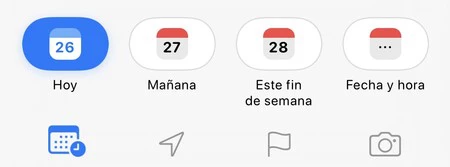
リマインダーを設定するときは、たとえば「Hey Siri、明日の午後 3 時にティム・クックに電話するようリマインドして」と言うように、特定の時間と曜日に設定するのが一般的ですが、もう少し進めることもできます。 iOS 14 以降、特定の日のリマインダーをスケジュールできるようになりました。実際、同じシステムでは、今日、明日、今週末、または日付と時刻のいずれかを選択できる小さなボタンの形でこのオプションを提供します。
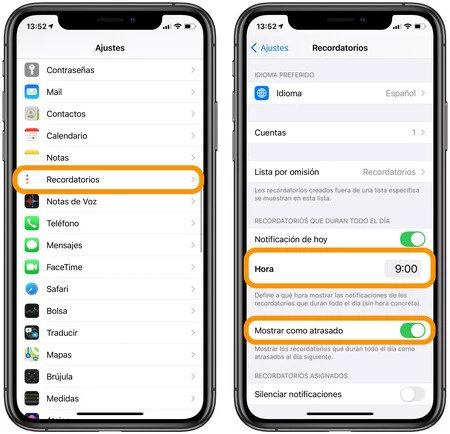
最初の 3 つのケースでは、リマインダーは朝 9 時に通知するようにプログラムされていますが、通知の時刻は変更できます。次のようにします:
- iPhone または iPad で設定アプリを開きます。
- 「リマインダー」を入力します。
- [一日中続くリマインダー] で、 [時間]をタップし、必要なリマインダーを書き込みます。
今日に割り当てられたリマインダーの通知を、早起きした場合は朝 7 時に受信できるようになり、たとえば、すでにオフィスに到着して朝の会議が終わっている場合には、10 時に受信できるようになったのは、小さな変化です。大きな違いを生みます。
カスタマイズするためのもう 1 つの興味深いオプションは、履行していないリマインダーをどのように管理するかです。ここでは 2 つのオプションがあります。次の日から遅くなるように表示するかどうかです。最初のケースでは、アイコン上に小さな赤いボタンが表示され、未完了のタスクを思い出させます。この動作は、同じ手順 3 で[遅い時間で表示] をオンまたはオフにすることで調整できます。
Mac では、通知の時間と遅延リマインダーの両方の操作は同じです。次のように調整します。
- リマインダーアプリを開きます。
- [リマインダー]メニューで[設定]を選択します。
- 通知時間を調整し、 [遅くても一日中続くリマインダーを表示]を有効または無効にします。
リマインダー時間と遅刻リマインダー設定はデバイスごとに異なるため、iPhone、iPad、または Mac で 2 つの変数を別々に設定できることに注意してください。一般に、この動作を統一する必要があることは間違いありません。しかし、朝に iPhone で最初のアラートを受け取り、後で Mac の前にいるときにリマインダーを受け取りたい場合は、そうすることができます。
簡単ですよね? iPhone、iPad、または Mac のリマインダーアプリを使用すると、特定の日に行うタスクのリストをスケジュールし、予定や約束を整理することができます。都合の良い時間に通知を受け取り、完了しなければならないタスクを覚えておけることは、間違いなく非常に便利です。