
ユニバーサル コントロールのおかげで、単一のマウスとキーボードからさまざまな Apple デバイスを操作できます。 MacBook から iPad Air を制御する場合でも、iPad Pro から iMac を制御する場合でも、キーボードとマウス以上のものを持たずに 2 台の Mac を同時に使用する場合でも、ユニバーサル コントロールを使用すると、ワークフローを合理化し、より多くのデバイスでより多くのことを行うことができます。
ユニバーサルコントロールとは何ですか?またその目的は何ですか?
ユニバーサル コントロールにより、さまざまなデバイスに物理的に触れることなく対話できるようになります。このシステムは、Bluetooth と Wi-Fi 接続に依存して、トラックパッドまたはマウスのキーストローク、動き、ジェスチャをさまざまなデバイスに転送できます。
それらの間でコントロール フォーカスを変更するのは、マウスを一方から他方に移動するのと同じくらい簡単です。これにより、どのデバイスを制御したいかをエコシステムに指示します。この構成のおかげで、単一のキーボードとマウス/トラックパッドに集中して複数のデバイスを同時に操作できます。
さらに、あるデバイスから別のデバイスにファイルをドラッグできるシステムが用意されており、それらは即座に転送されます。したがって、左側の iPad でスクリーンショットを撮り、そのドキュメントを中央の MacBook Pro の画面上にドラッグして、右側の iMac の Pages ドキュメントにワンステップで保存できます。
どのようなソフトウェアとハードウェアの要件が必要ですか?
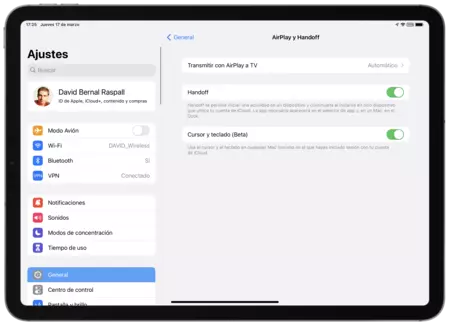
Universal Control が正しく機能するには、ソフトウェアとハードウェアの両方にいくつかの要件があります。ソフトウェアに関しては、考慮すべき要素が 3 つあります。 1 つ目は、操作するすべてのデバイスが同じ Apple ID でログインする必要があり、アカウントの 2 要素認証も有効になっている必要があります。
2 つ目は、すべてのデバイスでBluetooth、Wi-Fi、ハンドオフ機能が有効になっている必要があることです。デバイスは相互に 10 メートル以内にある必要があり、iPad と Mac はワイヤレスまたは USB 接続を介してパーソナル ホットスポット経由でインターネット接続を共有できません。
最後に、 Mac は iPad にとって信頼できるデバイスである必要があります。さらに、iPad ではiPadOS 15.4以降を実行し、Mac ではmacOS 12.3以降を実行する必要があります。
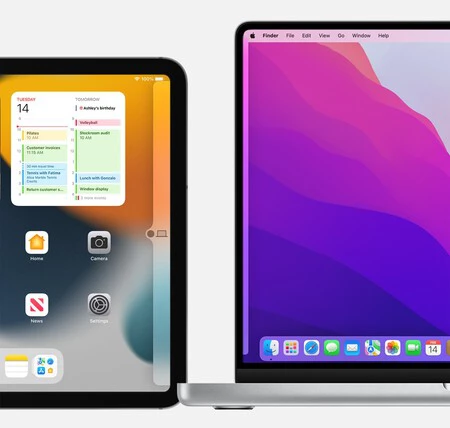
ハードウェアに関しても、いくつかの要件があります。このシステムと互換性のあるデバイスのリストは非常に広範囲にわたり、具体的には次のとおりです。
- 2016 年以降の MacBook Pro。
- 2016年以降のMacBook。
- 2018年以降のMacBook Air。
- 2017 年以降の iMac。
- 2015 年後期 27 インチ iMac 5K Retina。
- iMacプロ。
- 2018年以降のMac mini。
- 2019 Mac Pro。
- すべてのiPad Proモデル。
- iPad Air第3世代以降。
- iPad第6世代以降。
- iPad mini第5世代以降。
ユニバーサル コントロールは、2 台の Mac、または 1 台の iPad、または 1 台の Mac 間では機能しますが、2 台の iPad では機能しません。 iPad では Apple Pencil を使用できますが、iPad と Mac の両方で使用できるトラックパッドとキーボードが必要であるため、Mac を制御することはできません。トラックパッドとキーボードはサードパーティ製である可能性があります。
仕組みと何を構成する必要があるか
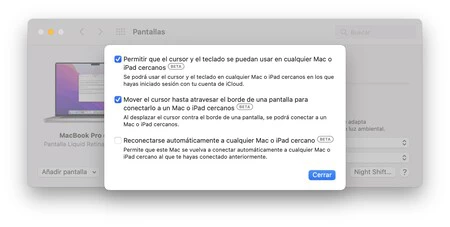
ユニバーサル コントロールはデバイス上でデフォルトで有効になっているため、 [設定] > [一般] > [AirPlay とハンドオフ] で、今説明したソフトウェア要件と iPad 上のソフトウェア要件を満たしていることを確認する以外に何もする必要はありません。キーボードは無効になりません。とにかく、調整できるオプションがいくつかあります。 [システム環境設定] > [画面] > [ユニバーサル コントロール]から実行します。
ここには3 つのオプションがあります。近くの Mac または iPad でカーソルとキーボードの使用を許可します。ユニバーサル コントロールを有効または無効にするために使用されます。カーソルを画面の端に移動して近くの Mac または iPad に接続します。これにより、システム環境設定に移動する代わりにこの方法を使用して接続を確立し、近くの Mac または iPad に自動的に再接続できます。他の Mac または iPad をいつでもユニバーサル コントロールに対応できるようにしておきます。
ユニバーサル コントロールを使用して iPad または Mac に接続するにはどうすればよいですか
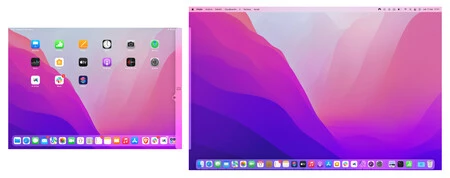
Universal Control は iPad からは起動できず、 Mac から起動する必要があることに注意してください。つまり、Mac から別の Mac または iPad に接続するには 2 つの方法があります。 1 つ目は、他の iPad または Mac が物理的に配置されている画面の端にマウスをドラッグするだけで、マウスが単にこれらの線の上に表示されるアニメーションを表示し、他のデバイスに「ジャンプ」することがわかります。
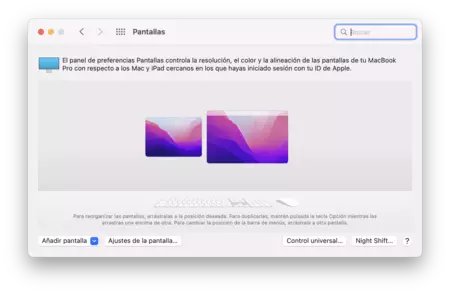
もう 1 つの方法は、 [システム環境設定] > [ディスプレイ]に移動することです。ここで、左下の [画面の追加]セレクターで、 [キーボードとマウスをペアリングして接続を確立する]で任意のデバイスを選択できます。これを行うと、新しいデバイスが Mac の画面の横に表示されることがわかります。必要に応じて、右または左にドラッグして正しい位置に配置します。
ユニバーサル コントロールにはどのような用途がありますか?
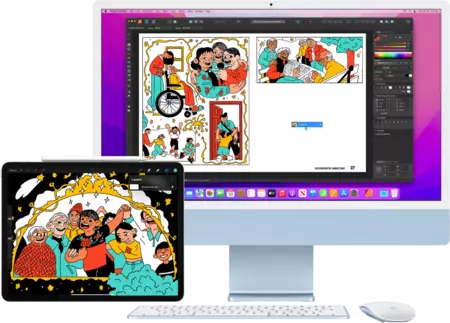
最も興味深い部分に到達します。ユニバーサル コントロールを使用する理由より多くの画面スペースを提供し、 組み合わせて使用できるサイドカーとは異なり、ユニバーサル コントロールを使用すると、さまざまなデバイスを操作できるため、常に各デバイスを使用できます。
ユニバーサル コントロールの最も興味深い用途は、2 つのオペレーティング システムを同時に簡単に使用できることです。 Mac でドキュメントを作成している場合でも、LiDAR センサーを使用してタスクを実行したり画像を生成したりするには、iPad 用の専用アプリが必要になります。ユニバーサル コントロールのおかげで、デバイス間を物理的に移動する必要がなくなり、結果として得られたファイルを iPad から Mac に直接ドラッグしながら、両方の利点を活用できます。
Mac でビデオを編集しているときに iPad で音声を録音して音声をキャプチャすることから、Mac でメモをとりながら iPad の Kindle アプリで本を読むことまで、ワークフローの例は数多くあります。
すべてのことと同様、各人がユニバーサル コントロールを最大限に活用できます。いずれの場合でも、物理的にデバイスを変更する必要がなく、さまざまなデバイスを操作するために 1 つのキーボードを持ち運ぶ必要があるという利点を生かして、常にこれを実行します。 Apple デバイスのエコシステムの使命を引き出し、そのおかげで全体が部分の合計を超える機能です。