
Apple ファンにとって最も人気のある贈り物の 1 つは、新しい iPad です。幸運な人にとっては、これがタブレットの最初のモデルになる可能性がありますが、おそらく古いモデルに取って代わられるでしょう。そしてもちろん、その場合は、すべての情報を古い iPad から新しい iPad に移動する必要があります。
ただし、安心してください。その前にいくつかのことを考慮しておけば、ある iPad から別の iPad にデータを転送するのは単なる手順にすぎません。この問題に直面するのはこれが初めてですか?その過程を冷静に見てみましょう。
簡単なこと: 古い iPad の iCloud バックアップを使用する
ある iPad から別の iPad にデータを移動する最も簡単な方法は、 iCloud バックアップを使用することです。これらのアクティブなコピーが古い iPad にあれば十分です (通常、これらは毎日作成され、iPad を一晩充電したままにすると自動的に作成されます)。最後のコピーはごく最近のものです。
そうでない場合は、「設定」に入り、自分の名前をクリックし、次に「iCloud」をクリックして、最後に「iCloud バックアップ」と入力することで、これらのバックアップのいずれかを強制的に実行できます。 「今すぐバックアップ」ボタンを見つけて押し、Wi-Fi ネットワークに接続していることを確認する必要があります。
iCloud にバックアップを作成するための十分なスペースがない可能性があるため、いつでも再ダウンロードできる必須ではないファイルをクリーンアップするための簡単なチェックをいくつか紹介します。
- Apple Music または Spotify でローカルにダウンロードしたプレイリストをクリーンアップします。
- Apple TV+、Netflix、Amazon Prime Video、HBO Max、Disney+ などのサービスからダウンロードしたすべてのシリーズと映画を削除します。
- App Store/Apple Arcade からすべてのゲームをアンインストールします。心配しないでください。これらのゲームの実績をすべて保持するオプションもあります。
- 古い iPad で Telegram を使用している場合は、キャッシュをクリアして数 GB のスペースを解放できる可能性があります。
コピーが完了したら、新しい iPad を手に取り、バックアップを通じてすべてのデータを復元するオプションを選択するだけです。 Apple ID でサインインし、手元にある利用可能なコピーのリストからコピーを選択するだけです。
従来の方法: ローカル バックアップを使用する
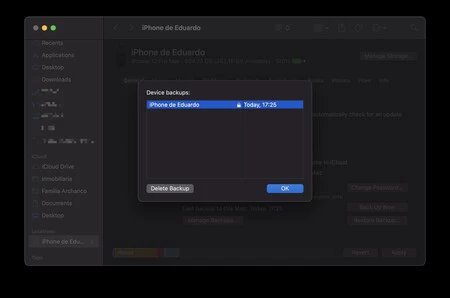
必要に応じて、クラウドをスキップし、古い iPad のローカル バックアップを使用してデータを新しい iPad に転送することもできます。これを行うには、Mac または Windows PC、およびタブレットをコンピュータに物理的に接続できる Lightning ケーブルや USB-C ケーブルが必要です。
ここにはストレージ制限はありません。Mac または PC のディスクに収まる限り、バックアップは好きなだけ大きくできます。これを行うには、Mac の Finder または Windows PC の iTunes アプリを使用できます。
古い iPad がサポートしている場合は、幸運にもすべてのデータを自動的に転送する移行アシスタントを使用できるかもしれません。これは、電源がオンになったばかりの新しい iPad を検出すると、古い iPad に自動的に表示され、両方のタブレットを隣り合わせておくように求められます。このシステムでの転送は通常非常に高速ですが、念のため両方のデバイスのバッテリー充電を高く保つように求められます。
デジタル移行のどのプロセスでも、最後のステップとして iPad が再起動され、古い iPad にあったすべてのデータ、設定、調整が含まれます。これで、新しい iPad でバックアップの作成を開始し、古い iPad ですべてを削除できます。楽しめ!
イマグン |ミゲル・トーマス