
カレンダーアプリを使用すると、さまざまなカレンダーを iCloud アカウントに保存できるほか、Google や Exchange などの他のカレンダー サーバーを使用することもできます。非常に多くのオプションを使用すると、アカウントとカレンダー間でイベントを分散して、 より適切に整理することができます。
異なるカレンダー間でイベントを移動する方法
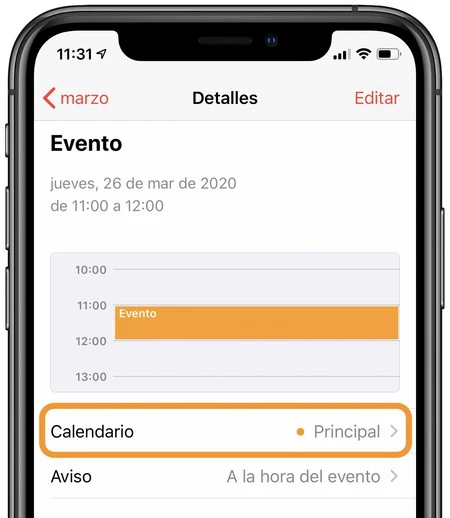
このシステムを使用すると、異なるカレンダー間でイベントを移動できます。これにより、元のイベントがソース カレンダーから消えます。
私たちの Mac では
手順は非常に簡単です。
- 移動したいイベントをダブルクリックします。
- 右上の名前の横に表示される色の小さなドロップダウン メニューをクリックします。
- イベントの移動先のカレンダーを選択します。
あるいは、イベントを別のカレンダーにドラッグ アンド ドロップすることもできます。これを行う前に、カレンダー リストを表示する必要があるため、 [表示]メニューの[カレンダー リストの表示]をクリックします。表示されない場合は、すでに表示されているためです。以下の手順は非常に簡単です。
- イベントを移動先のカレンダー (左側のサイドバーに表示されます) の上にドラッグします。
iPad または iPhone で
手順は非常に似ていますが、おそらくもっと単純です。
- 移動したいイベントをタッチして詳細を確認します。
- カレンダー [現在のカレンダー]をタップします。
- イベントの移動先のカレンダーを選択します。
異なるカレンダー間でイベントをコピーする方法
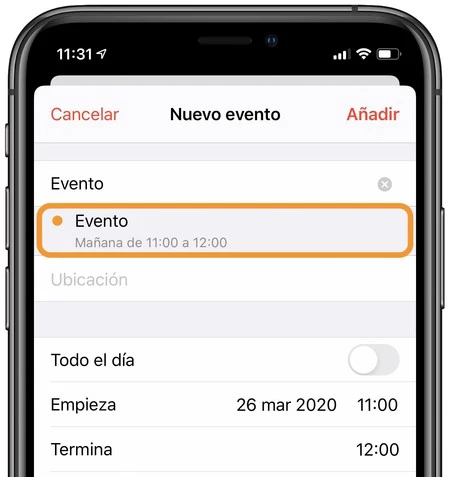
このシステムでは、ソース カレンダーと宛先カレンダーの 2 つのイベントが存在します。同じカレンダー上のイベントをコピーして複製することもできます。
私たちの Mac では
- コピーしたいイベントを選択します。
- Command (⌘) + Cを押します
- サイドバーで、イベントのコピー先のカレンダーをクリックします。
- 貼り付けたい日をクリックします。
- Command (⌘) + V を押します
コピーしたイベントとは異なる特定の時刻にイベントを貼り付けたい場合は、日次または週次ビューを使用し、貼り付けたい時刻を右クリックして [ここに貼り付け]を選択します。
iPad で
iPad の場合、イベントのコピーは、新しいイベントを作成するときに同じ名前を書き込むのと同じくらい簡単です。必要に応じて、既存のイベントからコピーできます。
- コピーしたいイベントを選択します。
- [編集]をタッチします。
- ダブルまたはトリプルタップで名前を選択します。
- コンテキスト メニューから[コピー]を選択します。
- [キャンセル]を押すと、カレンダー ビューに戻ります。
コピーしたら、またはこれから書き込む場合:
- + をタッチして新しいカレンダーを追加します。
- [タイトル]セクションをタッチして、 [貼り付け]または [書き込み] を選択します。
- リストで先ほどコピーしたイベントを選択すると、すべての詳細が自動的に入力されて表示されることがわかります。
- カレンダー [現在のカレンダー]をタップします。
- イベントを配置するカレンダーを選択します。
オフィスの Exchange カレンダーのバックアップを iCloud アカウントに保存する場合でも、仕事の予定を個人カレンダーから仕事用カレンダーに移動する場合でも、すべてのデバイスから簡単に行うことができます。