
iPhone コントロール センターでは、他の多くのオプションの中でも特に、明るさを上げたり下げたり、 Bluetooth 接続を無効にしたり、 AirDrop の半径を拡大したりできます。 iOS 18 の登場により、これまでにない方法でコントロール センターをカスタマイズできるようになり、新たな可能性の世界が広がります。
iOS 18のいくつかのカスタマイズ可能なセクションを備えたコントロールセンター
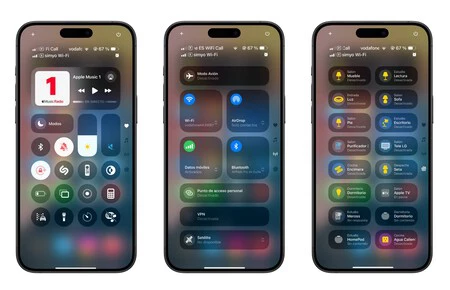
iOS 18 コントロール センター内の最初の注目すべき変更点は、いくつかのセクションまたはタブがあることです。このようにして、さまざまな設定をより適切に分離できます。デフォルトでは、次のものがあります。
- お気に入り:これまでのものに最も似ているセクションです。良い点は、これまで以上にカスタマイズ可能で、必要なだけ削除したり追加したり、サイズを変更したりできることです。
- 音楽: iPhone で再生しているものをより細かく制御できるようになります。
- ホーム: HomePod アクセサリのコントロールへのアクセスが大幅に広がりました。
- 接続:この最後のセクションでは、典型的な機内モード コントロール、AirDrop、Wi-Fi、Bluetooth について説明します。
iPhoneのコントロールセンターを編集する方法は次のとおりです
iPhone コントロールセンターの編集とカスタマイズを最大限に開始したい場合は、次の手順に従うだけです。とても簡単で、iPhone にiOS 18 をインストールするだけです。
- 右上隅を上下にスワイプしてコントロールセンターを起動します。
- ウィジェットのない領域で、指をしばらく押し続けます。左上にある + をクリックすることもできます。
- ウィジェットを削除したり、新しいウィジェットを追加したり、必要に応じてサイズを変更したりできます。
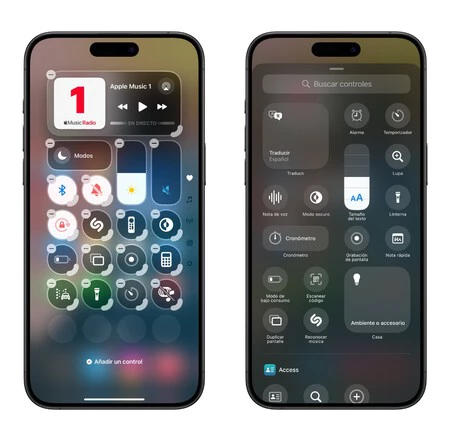
さらに、ホーム ウィジェットのようなスマート ウィジェットがあり、アクセサリまたは環境を表示するかどうかを選択できます。コントロールが多すぎて 1 つの画面に収まらない場合に最適な、2 つ以上のお気に入りセクションを作成することもできます。
コントロール センターに追加できるウィジェットとコントロールの種類は何ですか
iOS 18では、コントロールセンターのカスタマイズの可能性が大幅に増加しました。コントロールを追加するオプションを選択すると、これまで存在しなかったオプションが表示されます。最も役立つものは次のとおりです。
- 翻訳者
- アクセシビリティ機能を修正
- ショートカット
- 文字サイズ
- Siri で通知を知らせる
iPhone に iOS 18 をインストールするとすぐに、新しいコントロール センターを利用できるようになります。さらに、iOS 18 では、アイコンのカスタマイズやゲーム モードなどの新機能が追加されます。更新する理由はたくさんあります。