
すべてのデバイスからの良好なネットワーク接続速度は、私たちが期待しており、実際、当然のことだと考えています。仕事ツールとして、Mac には最高の速度が求められますが、場合によっては多少速度が遅くなることがあります。幸いなことに、ほとんどの場合、接続における事実上すべてのエラーを解決し、最大速度と最高のパフォーマンスに戻す小さなトリックがあります。
ネットワークインターフェースを工場出荷時の設定にリセットします
インターネット接続速度が期待どおりにならない場合、または切断やランダムな切断などの異常が発生する場合には、さまざまな理由が考えられます。まず第一に、ルーターを再起動し、たとえば別のデバイスから接続が正常に機能していることを確認することが重要です。 Mac の原因が特定されたら、問題はそれをどうやって修正するかです。
インターネット接続の品質と速度を向上させるために考慮すべき変数は多数あるため、非常に基本的な解決策を選択することになります。つまり、ネットワーク インターフェイス全体を削除し、初期設定に戻すというものです。長いプロセスのように思えるかもしれませんが、実際は非常に簡単で、これにより接続に関するあらゆる異常が実質的に解決されます。手順は次のとおりです。
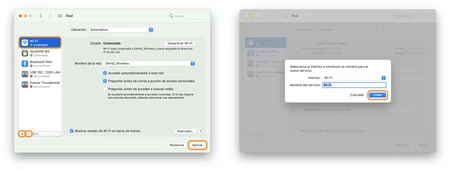
- アップルメニュー () で、 「システム環境設定」に入ります。
- 「ネットワーク」に入ります。
- 左側のサイドバーで、接続するインターフェイス (Wi-Fi またはイーサネット) を選択します。
- リストの一番下にある「-」をタッチします。
- 「適用」をタッチします。
- リストの一番下にある「+」をタッチします。
- 追加し直すインターフェースのタイプを選択します。たとえば、Wi-Fi を排除した場合は、Wi-Fi を選択します。
- Service nameには、 Interfaceで選択した名前と同じ名前を書きます。
- 「作成」をクリックします。
- 「適用」をクリックします。
少し説明します。ステップ 3 では、複数の Wi-Fi またはイーサネット接続が利用できる場合、左側に緑色のボールがある接続に注目する必要があります。これは、アクティブな接続を示すシステムの方法です。
それは簡単です。このシステムでは、接続インターフェースを完全に削除し、 工場出荷時の設定に戻します。この操作により、接続で見つかったエラーの大部分が解決されます。