
引っ越しは常にストレスの瞬間ですが、同時に興奮も伴います。通常、それは人生の変化であり、興奮しています。しかし、最近建てられた建物に引っ越した場合には欠点があります。そこに光ファイバーを導入するための官僚的な仕事は地獄のようなもので、通常、隣人は数週間接続できないままになります。
これが私に起こったことなので、モバイル接続で利用できるすべてのデータを最大限に絞り込む必要があります。もしあなたが同じような状況に陥った場合(たとえば、故障した可能性があります)、モバイルデータの消費が数日で月間割り当てを使い果たしてしまうことがないように、私が適用したすべての対策をお話しします。または、請求書に記載されている大きなものに対する恐怖を感じます。
これはiPhoneのモバイルデータを「しっかりと締める」方法です
iPhone (ルーターでもあります) と Mac の両方には、契約のすべての GB を使い果たさないように変更できる設定がたくさんあります。 iPhone の設定に入ると、次のことができます。
- [一般] > [ソフトウェア アップデート] で、自動アップデートをオフにします。
- [モバイル データ] で、大量のデータを消費する可能性のあるすべてのアプリの 4G/5G アクセスを無効にします。簡単な推奨事項: Spotify、YouTube、Apple Music、Instagram、TikTok、Twitch、App Store (これにより、Wi-Fi に接続していないときにアプリケーションが自動的に更新されることを回避できます)。
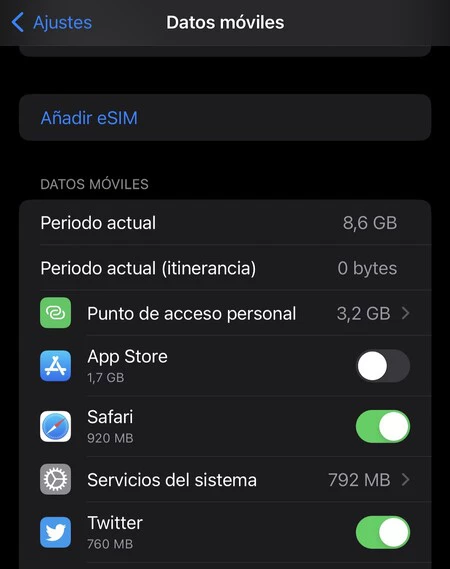
- Twitter を使用している場合、公式クライアントの内部設定の [アクセシビリティ、画面、言語] > [データ使用量] セクションに [データセーバー] オプションがあり、画像は低品質でロードされ、ビデオや GIF はロードされません。 . 自動的に再生されます。
- Telegramでビデオや GIF が自動的に読み込まれて再生されないようにすることもできます。 Telegram 設定 > データとストレージ > 「マルチメディアの自動ダウンロード」セクションで、このアップロードを無効にするオプションがあります。
Mac で iPhone のセルラーデータを使用する場合は、[システム環境設定] > [アップデート] からmacOS の自動アップデートも無効にする必要があります。 Mac App Store の環境設定では、アプリケーションの自動更新を無効にすることもできます。
Apple Music や Spotify も役に立ちます。いつも聴くプレイリストをダウンロードできるので、毎回データを使用する必要がなくなります。もちろん、Wi-Fi ネットワークに接続できるときに実行してください。
さらに一般的には、使用するブラウザであまりにも多くのタブを開かないようにしてください。必要なものだけを残し、自動的に再生される動画や広告を閉じます。多くの Web ページはコンテンツを自動的にリロードするため、Web ページを開いているだけでデータが消費される可能性があることに注意してください。これらすべてを行ってコンテンツの消費を管理すれば、データを危険から守ることができます。