
iOS 15と新しいiPhone 13のおかげで、 iPhone のカメラにいくつかの新機能が追加されました。 iPhone 13 Pro のマクロ モードからシネマ モードを介した写真スタイルまで、録画中やポストプロダクションでもさまざまなショットに焦点を当てることができます。このシネマ モードを使用して最も素晴らしい結果を達成する方法を見てみましょう。
ダイナミックなアプローチとポストプロダクションで必要に応じてカスタマイズ可能
シネマ モードを使用すると、ショットのさまざまな面に焦点を合わせて、残りの面にぼかしを作成し、各ビデオで伝えるストーリーを豊かにすることができます。このシステムは半自動的に動作するように設計されており、特定の状況ではiPhone 自体がフォーカスの適用を処理し、同時にワンタッチで希望の場所にフォーカスを提供します。
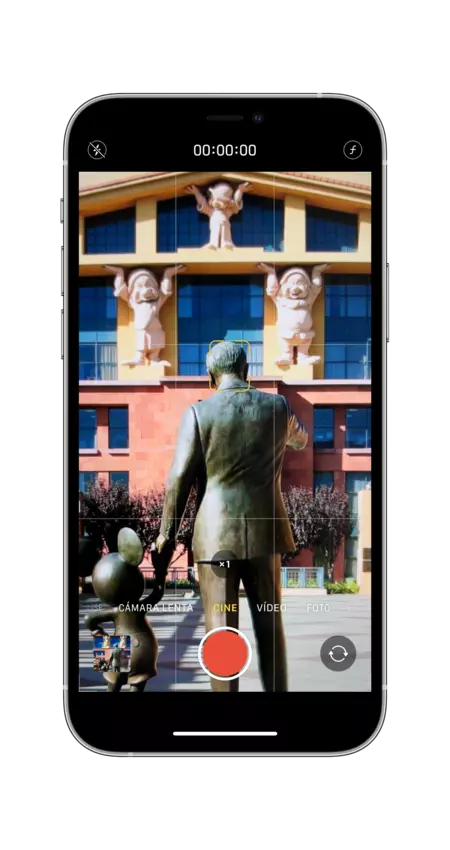
そうは言っても、達成したい効果に応じて、シネマ モードの使用方法を段階的に見てみましょう。従うべき手順は次のとおりです。
- iPhone 13 または iPhone 13 Pro でカメラアプリを開きます。
- 下部で黄色で強調表示されているシネマ モードを選択するまで、画面の中央を右または左にスライドさせます。
- 必要に応じて、画面をタッチして、ショットの開始時に強調表示したい被写体またはオブジェクトに焦点を合わせます。
- 録音を始めましょう。
- カメラから常に主要被写体とは異なる距離にある別の人または物体をショットに入力すると、システムはそれに焦点を合わせます。フレーム内に 2 人がいる場合、カメラを見ている人に焦点が当てられます。あるいは、画面をタッチして、必要な領域に焦点を当てることもできます。
- シャッターボタンを押して録画を停止します。
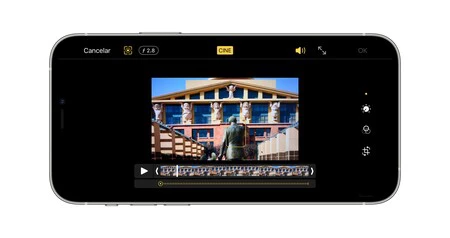
簡単ですよね?ご覧のとおり、シネマ モードをアクティブにすると、システムがすべてを処理します。撮影中に、意図したものに焦点が合っていないことに気付いた場合は、とにかく録画を続けるのが最善です。ポストプロダクションでフォーカスを編集できるからです。次のようにします:
- iPhone 13 または 13 Pro で写真アプリを開きます。
- 編集したいビデオをシネマモードで探します。
- 右上の「編集」ボタンをタッチします。
- 再生インジケーターをスライドさせて、フォーカスを変更したいポイントを見つけます。
- ビデオを視聴するときに、注目したい領域をタッチします。
- OKをタッチします。
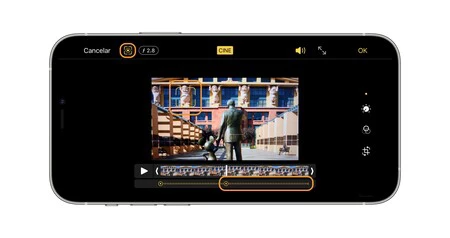
ステップ 5 で、ビデオのセクションを選択してフォーカスを変更すると、左上の手動フォーカス アイコンが黄色に変わることに注目してください。また、焦点を当てた被写体が黄色の四角でマークされることにも注意してください。
ビデオの下部にある小さな黄色のマークとそれに続く点で表されるマニュアル フォーカスを変更したい場合は、そのマークをタッチし、その上に表示されるボタンをタッチするだけでフォーカスが解除されます。これを行うと、ビデオが元のビデオの録画時に作成されたフォーカスに戻り、別のフォーカスを再度選択できるようになっていることがわかります。
実際のところ、シネマ モードでは印象的な結果が得られます。もちろん、このモードはすべてのビデオに適しているわけではありません。しかし、多くのショットがポストプロダクションでのフォーカス調整の恩恵を受けることも事実です。非常に使いやすいシステムなので、録音ボタンを押すだけで、残りは iPhone 13 に任せることができます。